在日常办公或游戏过程中,键盘突然失灵或是系统弹出“驱动程序安装失败”的提示,无疑是件令人头疼的事。无论是外接的机械键盘,还是笔记本自带的键盘,驱动程序的健康直接决定了硬件能否被系统正确识别。如果你的电脑在尝试安装键盘驱动时反复报错,或者在设备管理器中显示黄色感叹号,可以尝试以下几种逻辑递进的解决方案。

一、使用驱动人生一键修复
当键盘驱动安装失败时,手动排查往往耗时且容易出错。使用“驱动人生”可以自动检测系统中的驱动异常,智能匹配官方兼容版本,并一键完成下载安装,特别适合新手用户,整体修复成功率更高,也是目前最省心的处理方式。
1. 点击下方下载按钮,获取“驱动人生”最新版安装包并运行。

 好评率97%
  下载次数:4982935
 2. 点击首页的“立即诊断”按钮。软件会自动检测电脑中缺失、损坏或版本过旧的硬件驱动。

3. 在扫描结果列表中找到“键盘”选项,点击旁边的“一键修复”或“安装”按钮。
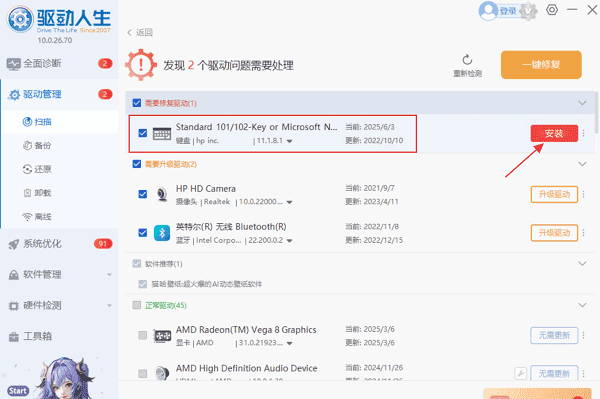
4. 等待驱动自动下载并安装完成后,根据提示重启电脑,键盘即可恢复正常工作。
二、检查键盘硬件连接
如果驱动始终安装失败,也有可能是键盘本身或接口存在问题。USB接触不良、供电异常或无线键盘电量不足,都会影响系统识别,从而导致驱动安装异常。因此建议先进行基础硬件排查,避免误判为软件故障。
1. 拔下键盘并重新插入USB接口。
2. 更换电脑上的其他USB口测试。
3. 无线键盘请检查电池和接收器。
4. 将键盘连接到另一台电脑验证。
三、通过设备管理器重新安装驱动
Windows自带的设备管理器可以手动卸载并重新识别硬件,当驱动文件损坏或识别错误时,这种方式可以强制系统重新加载默认驱动,适合轻度驱动异常的情况,但操作相对繁琐。
1. 右键“此电脑”→选择“管理”。
2. 打开“设备管理器”,展开“键盘”。
3. 右键键盘设备选择“卸载设备”。
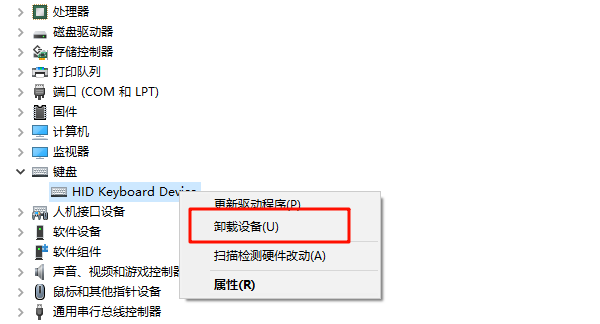
4. 点击顶部“扫描检测硬件改动”。
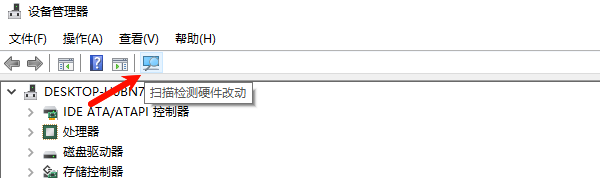
5. 等待系统重新安装驱动。
四、更新Windows系统补丁
系统版本过旧或驱动框架异常,也可能导致键盘驱动安装失败。通过Windows更新补丁可以修复底层兼容性问题,提升硬件识别成功率,尤其适合长期未更新系统的电脑。
1. 按 Win + I 打开设置。
2. 进入“Windows 更新”。
3. 点击“检查更新”。
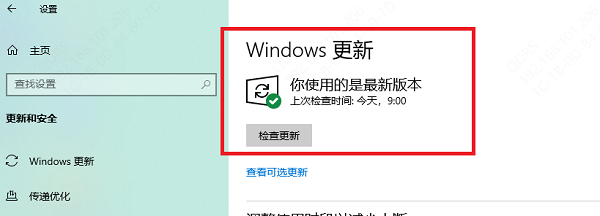
4. 下载并安装所有可用更新。
5. 重启电脑后测试键盘。
五、关闭驱动强制签名再安装
部分老旧键盘驱动未通过微软数字签名验证,在系统安全策略限制下会安装失败。临时关闭驱动强制签名可以绕过限制完成安装,但务必确保驱动来源安全可靠后再操作。
1. 按住 Shift 点击“重启”。
2. 进入“疑难解答”→“高级选项”。

3. 选择“启动设置”并点击重启。
4. 按数字 7 禁用驱动程序强制签名。
5. 重新进入系统后安装键盘驱动。
键盘驱动安装失败通常与驱动异常、系统兼容或硬件连接有关。对于大多数用户来说,手动排查不仅耗时,还容易遗漏关键问题。更高效的做法是直接使用“驱动人生”进行全面检测和一键修复,能够自动匹配合适驱动版本,显著提升修复成功率。如果你希望快速恢复键盘正常使用,建议优先尝试该方法。