很多人平时都会用U盘存资料,比如工作文档、照片、课件或者项目文件。但有时候把U盘插到电脑后,却突然发现一个很让人崩溃的情况——文件全都不见了,甚至只剩下一堆快捷方式。其实这种情况在日常使用中并不少见,大多数都是因为U盘中了病毒,导致文件被隐藏或者异常删除。今天就来分享四种比较实用的恢复方法。

方法一:通过显示隐藏文件找回数据
很多U盘病毒的套路其实很简单,它会把原本的文件隐藏起来,然后生成一些带箭头的快捷方式文件来迷惑用户。所以第一步可以先看看,文件是不是只是被隐藏了。操作步骤:
1、将U盘插入电脑。
2、打开此电脑,进入U盘。
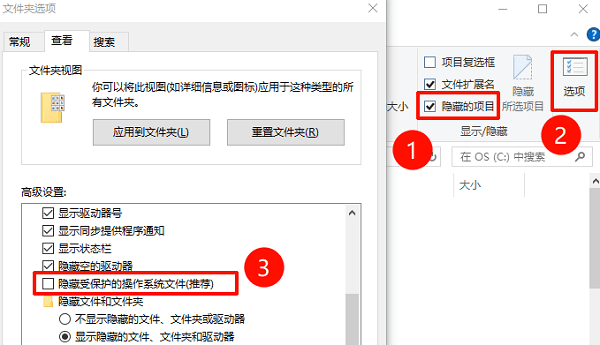
3、点击顶部菜单 “查看”,勾选“隐藏的项目”。
4、再点击“选项 → 查看”,取消勾选 “隐藏受保护的操作系统文件”。
5、完成后再查看U盘,如果原本的文件出现了,说明只是被病毒隐藏了。
6、这时候建议立即把文件复制出来备份,然后再对U盘进行杀毒处理。
方法二:使用命令修复被隐藏的文件
如果文件依然没有显示出来,可以尝试用 Windows命令修复文件属性。很多U盘病毒会把文件属性改成“系统文件、隐藏文件、只读文件”,通过命令可以一次性恢复这些属性。操作步骤:
1、按下 Win + R 打开运行窗口,输入 cmd 并回车。
2、在命令窗口输入:attrib -h -r -s /s /d X:\*.*(注意把 X 替换成你的U盘盘符),例如:attrib -h -r -s /s /d F:\*.*。
3、执行完成后重新打开U盘,很多被隐藏的文件就会重新出现。

方法三:使用数据恢复软件找回文件
如果前面的方法都没有效果,说明文件可能已经被病毒删除或者破坏。这种情况下就需要借助数据恢复工具来扫描U盘。比较简单的办法是使用“数据救星”这种专业的数据恢复软件。它可以对U盘进行深度扫描,把被删除或者丢失的文件重新找出来。操作步骤:
1、点击下方按钮获取数据救星安装包。

 好评率97%
  下载次数:3156182
2、安装完成后并打开软件,将U盘连接到电脑。
3、在“外接设备”处选择你的U盘盘符,等待软件完成深度扫描。

4、在扫描结果中,可结合文件类型和关键词搜索,找到需要恢复的文件。
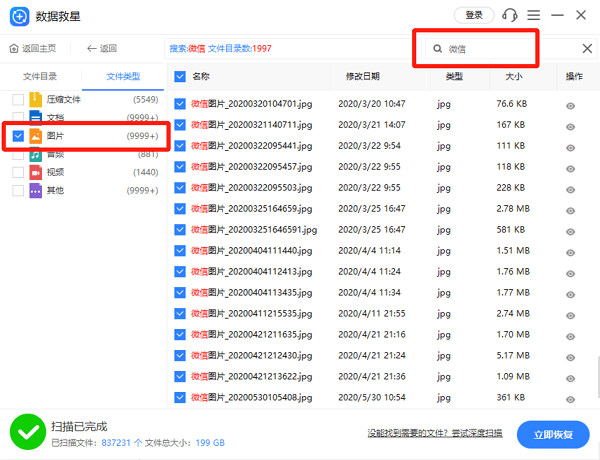
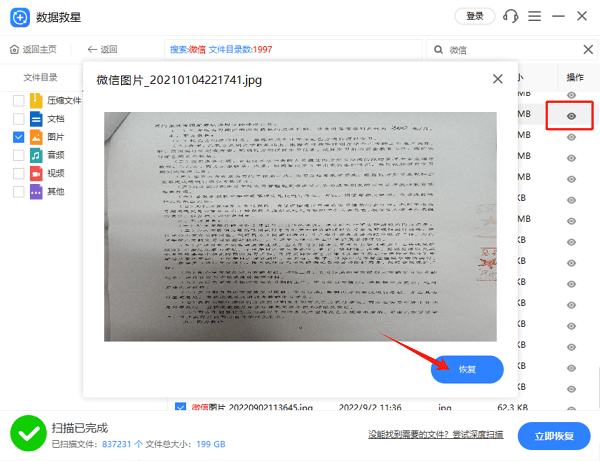
5、预览文件内容,如果有显示,说明文件还没被损坏,点击“恢复”将其保存到电脑的某一个文件夹中,避免数据被覆盖。
6、最后就可以在对应文件夹里找到恢复成功的文件了。
方法四:查杀病毒并重新格式化U盘
如果确认U盘已经中毒,恢复完文件后一定要彻底清理病毒,否则下次使用时问题还会再次出现。一般建议直接格式化U盘。操作步骤:
1、将重要文件提前备份到电脑。
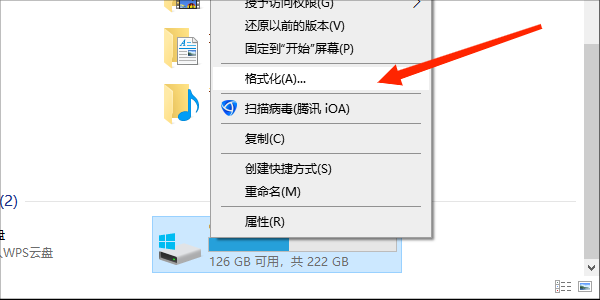
2、打开此电脑,右键点击U盘。
3、选择“格式化”,文件系统建议选择 exFAT 或 FAT32。
4、点击“开始”,格式化后U盘会恢复到一个干净的状态。
5、之后再使用杀毒软件扫描电脑,避免病毒再次感染U盘。
总之,U盘中毒并不一定意味着文件彻底丢失,按照以上介绍的几种方法一步步排查,大部分问题都能解决。如果文件确实被删除或者找不到了,也可以通过“数据救星”进行扫描恢复,尝试把丢失的数据重新找回来。希望这篇文章能帮到你!