屏幕突然一蓝、系统直接重启,连保存都来不及,这种情况在联想电脑上也并不少见。蓝屏并不等于“系统报废”,它更像是一种系统自我保护机制——当检测到严重错误时,主动停止运行,避免数据进一步损坏。今天这篇文章就来帮你梳理一套实用排查+解决方案,从软件到硬件,一步步来。

一、驱动异常或不兼容
驱动是系统与硬件之间的核心桥梁,一旦出现版本不匹配、损坏或更新失败,就很容易引发蓝屏问题,尤其是显卡、主板芯片组、存储控制器等关键驱动。在系统更新或安装新硬件后,这类问题出现的概率会明显增加。操作步骤:
1、如果电脑一开机就蓝屏,先尝试进入系统:
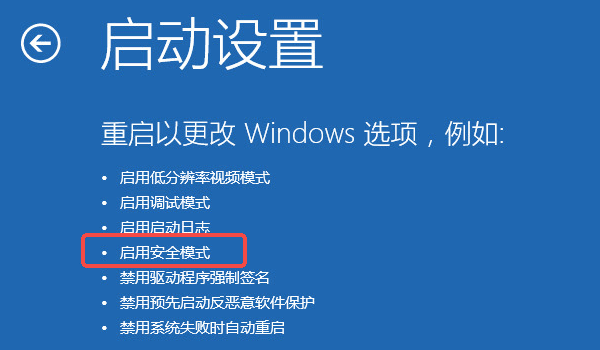
开机时连续按 F8(Win7),或强制重启电脑2-3次进入“自动修复”,选择“高级选项”→“启动设置”→按数字键进入“安全模式”(Win10/Win11)。
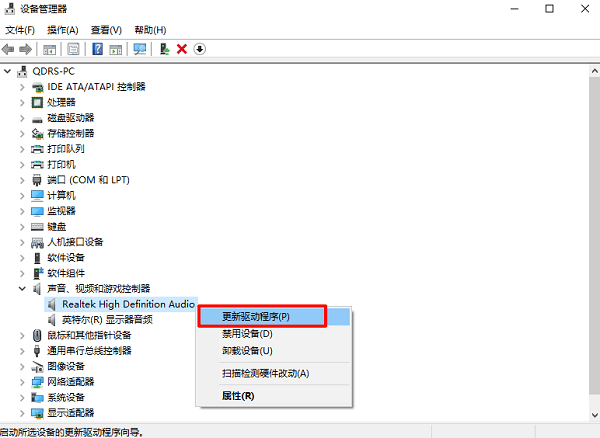
2、成功进入系统后,右键“此电脑”→“管理”→进入“设备管理器”,检查“显示适配器”、“声音、视频和游戏控制器”等项目是否存在黄色感叹号,如有则右键尝试更新驱动。
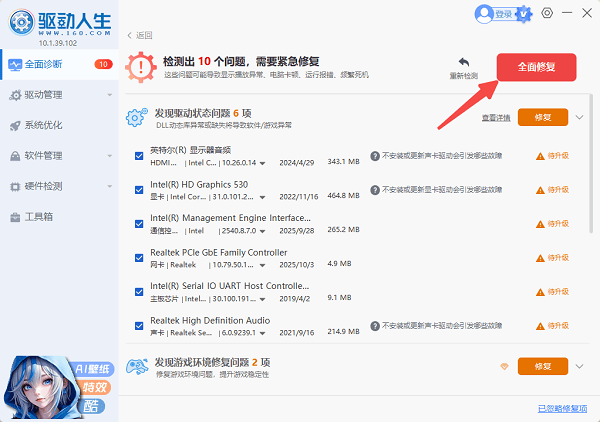
3、如果系统自带更新无法解决,或更新后问题依旧,说明驱动可能存在兼容性问题,借助【驱动人生】这类专业工具进行全面诊断会更高效稳妥。

 好评率97%
  下载次数:5018433
4、扫描完成后找到异常或不兼容的驱动,选择“全面修复”,等待自动安装完成后重启电脑。
5、如果蓝屏频繁或者自己无法判断具体问题,也可以使用驱动人生的“专家远程服务”,由专业技术人员远程协助检测和修复驱动问题,适合不熟悉操作的用户。

二、内存条问题或接触不良
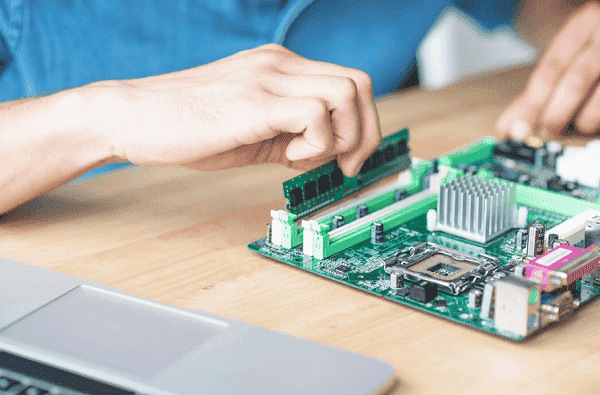
内存异常是导致蓝屏的典型硬件原因之一,比如内存条松动、灰尘堆积,或者本身存在故障。操作步骤:
1、关机并断电,打开机箱。
2、取下内存条,用橡皮擦拭金手指。
3、重新插紧内存插槽。
4、如果有多条内存,可以单条插拔测试。
5、开机后再观察是否还会蓝屏。
三、硬盘故障或系统文件损坏
硬盘存在坏道或系统文件损坏,会导致数据读取异常,从而触发蓝屏,这种情况往往伴随卡顿或文件打不开。操作步骤:
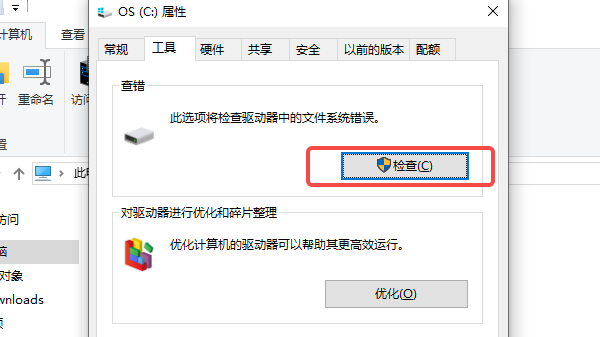
1、打开“此电脑”,右键系统盘选择“属性”。
2、进入“工具”选项卡点击“检查”,扫描并修复磁盘错误。
3、也可以使用命令提示符输入chkdsk /f /r 进行修复。
4、修复完成后重启电脑。
四、温度过高或硬件老化
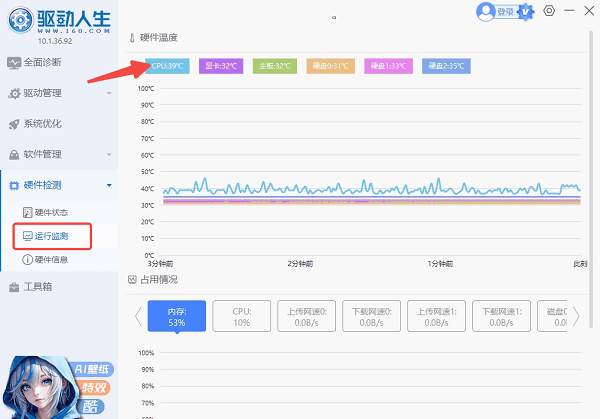
CPU或显卡温度过高,或者硬件老化,也可能导致系统不稳定,从而触发蓝屏,这种情况在老电脑上更常见。操作步骤:
1、进入驱动人生的“硬件检测 → 运行监测”界面查看各个硬件的温度情况。
2、清理机箱灰尘,尤其是风扇和散热器,确保风扇正常运转。
3、必要时更换散热硅脂或升级散热设备。
五、系统更新或补丁冲突
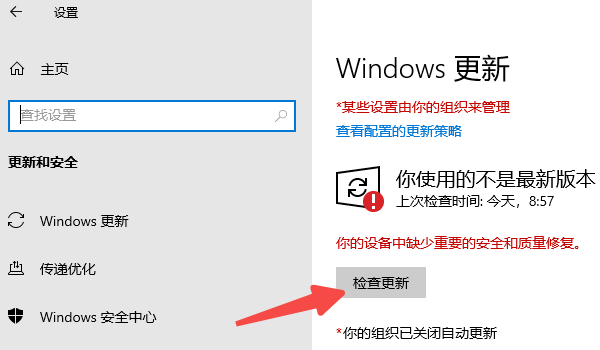
系统更新有时会带来兼容性问题,尤其是在Win10/Win11自动更新后,部分驱动或软件与新补丁冲突,从而触发蓝屏。操作步骤:
1、打开设置进入“Windows 更新”,查看最近安装的更新记录。
2、进入“卸载更新”,卸载最近的系统补丁。
3、重启电脑测试是否恢复。
六、软件冲突或病毒影响
某些第三方软件(尤其是优化工具、破解软件)可能会修改系统底层文件,或者病毒感染系统,导致运行异常甚至蓝屏。操作步骤:
1、回忆蓝屏前是否安装过新软件。
2、卸载最近安装的软件。
3、使用安全软件进行全盘扫描。
4、清理异常程序后重启电脑测试。
常见问题解答(FAQ)
Q1:蓝屏代码不同,解决方法一样吗?
不完全一样,但大方向一致,优先排查驱动和硬件问题。
Q2:蓝屏后开不了机怎么办?
可以尝试进入安全模式或使用系统修复工具,如果不行再考虑重装系统。
Q3:重装系统能彻底解决吗?
如果是软件问题可以解决,但如果是硬件问题(如硬盘或内存),重装系统无效。
联想电脑蓝屏并不可怕,关键是分清是软件问题还是硬件问题。大多数情况下,驱动异常和系统冲突是主要原因,优先处理这两点往往就能恢复正常。如果排查一圈仍未解决,再考虑硬件层面的检查。希望这篇文章能帮到你!