相信很多游戏玩家都有过这样的经历:兴冲冲下载好一款3A大作,双击图标后却弹出“丢失PhysXLoader.dll”或“缺少physx3_x64.dll”的报错。今天小编就带大家搞懂NVIDIA PhysX的正确安装方式,不仅解决报错,还能让游戏物理特效全开,体验更上一层楼!
一、什么是PhysX?它到底有什么用?
PhysX是NVIDIA推出的一种物理引擎技术,最初由AGEIA公司设计,后被NVIDIA收购并集成到显卡生态中。简单来说,它就是负责游戏中“物理效果”的幕后英雄。无论是爆炸时飞溅的碎片、被风吹起的衣角,还是逼真的水流效果,都是PhysX在实时计算。如果缺少了PhysX组件,轻则物理特效缺失,重则游戏直接罢工。
二、误区:不建议单独下载DLL文件!
当遇到“缺少physx3_x64.dll”等提示时,网上很多教程会让你去下载站单独找一个DLL文件扔进系统目录。
【小编敲黑板】:这是治标不治本的做法!
安全隐患:第三方下载站的DLL文件可能被植入恶意代码,导致电脑中毒或系统被篡改。
版本混乱:PhysX是一个庞大的运行库,不同游戏需要不同版本支持。单独复制DLL可能导致版本冲突或注册失败。
注册困难:即使放入System32文件夹,也需通过管理员身份注册才能生效,操作不当依然报错。
三、NVIDIA PhysX的正确安装方法(2种途径)
既然不能单独下DLL,那正确的姿势是什么呢?其实官方早就提供了解决方案。
方法1:通过显卡驱动安装(推荐)
NVIDIA显卡驱动已默认包含PhysX系统软件,只要安装或更新驱动,PhysX组件就会自动装好。对于不熟悉手动操作的朋友,可以使用驱动人生一键搞定。
点击下方按钮,下载最新版本的驱动人生软件。

 好评率97%
  下载次数:5024673
 安装并启动后,点击主界面的【立即诊断】。软件会自动识别你的显卡型号及当前驱动版本。

扫描完成后,软件会推送相应的驱动更新。在列表中找到你的显卡设备,点击【待升级】。由于显卡驱动已包含PhysX,升级完成后PhysX组件也就随之安装好了。
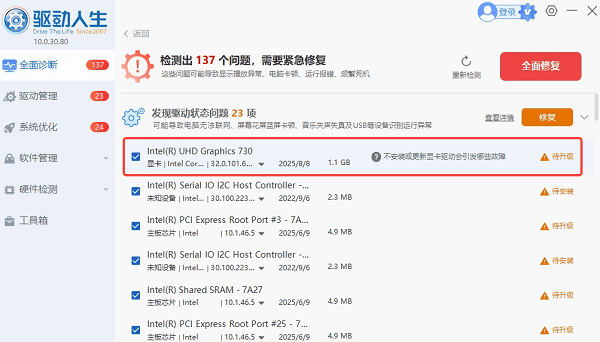
驱动下载安装完成后,按照提示重启电脑,让所有配置生效。
方法2:独立下载PhysX安装包(老游戏专用)
如果你的游戏比较老(比如2010年前后的经典大作),或者你使用的是AMD显卡但需要运行PhysX游戏,可以单独下载。
前往NVIDIA官网驱动下载页面,或搜索“NVIDIA PhysX Legacy Installer”,下载文件名为PhysX-9.xx.xx-legacy的安装包。
下载后得到exe可执行文件,直接双击运行。
安装过程非常快,通常几秒钟就完成,主要是将运行库注册到系统里。
四、进阶设置:如何让PhysX跑得更爽?
装好PhysX后,想让游戏性能最大化吗?我们需要指派一个“包工头”来处理这些物理计算。
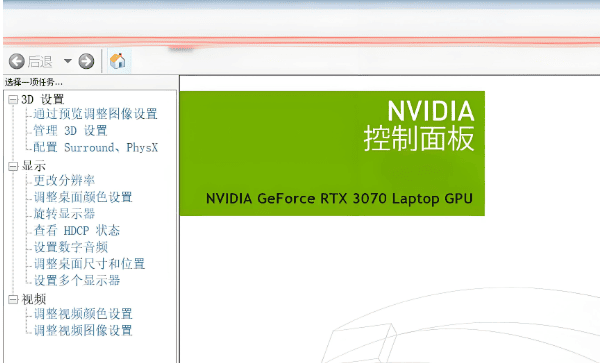
1、指定PhysX处理器
在桌面空白处右键,打开【NVIDIA控制面板】,点击左侧的“配置Surround、PhysX”。在右侧的“PhysX设置”中,你会看到一个下拉菜单,选择你的独立显卡就好(如GeForce GTX/RTX...)。
2、验证是否生效
进入支持PhysX的游戏(如《无主之地》),在画质设置中找到“PhysX”选项,将其调至高或正常。如果游戏中的烟雾、布条、碎片效果变得细腻流畅,恭喜你,安装成功了!
NVIDIA PhysX的正确安装,本质上就是一次完整的显卡驱动安装。使用驱动人生,只需点击几下就能下载包含PhysX组件的最新驱动。如果遇到网卡、声卡等其他驱动问题,也可以通过驱动人生一键检测修复。
下次遇到缺少DLL的报错,记得把这篇文章翻出来看看!如果你觉得这篇文章有用,欢迎点赞、分享给身边同样爱玩游戏的朋友~