在日常使用 Windows 10 或 Windows 11 系统时,你是否遇到过这样的情况:电脑明明没开几个程序,风扇却疯狂旋转,系统运行变得异常卡顿?打开“任务管理器”一看,一个名为“服务主机:SysMain”(原名为 Superfetch)或“Service Host”的进程竟然占据了高达 50% 甚至 90% 以上的CPU资源。这种情况不仅影响办公效率,长期高负荷运行还会缩短硬件寿命。本文将为你深度解析其原因,并提供最有效的解决方案。

为什么“服务主机”会消耗大量 CPU?
“服务主机”是 Windows 系统中一个非常重要的后台容器,它负责运行多个系统服务。其中,SysMain 服务旨在通过学习你的使用习惯,将常用应用预加载到内存中,以加快启动速度。
然而,在以下几种情况下,它会变成“性能杀手”:
1. 系统版本与硬件驱动不兼容:过时的驱动程序会导致系统服务在调用硬件资源时出现死循环。
2. 磁盘碎片或坏道:当硬盘读取缓慢时,SysMain 会反复尝试加载数据,导致 CPU 占用飙升。
3. 系统索引冗余:Windows 搜索服务与 SysMain 冲突。
核心对策:三步彻底解决卡顿
第一步:解决底层驱动兼容性
很多用户尝试关闭服务,但发现重启后 CPU 依然爆表。这通常是因为系统的底层芯片组驱动或主板驱动过时,导致系统无法正确分配系统服务的优先级。为了确保系统运行环境的稳定性,建议首先使用“驱动人生”进行全面体检。
1. 运行驱动人生,点击“立即诊断”。

 好评率97%
  下载次数:5041106
2. 在驱动列表里,重点检查“芯片组”和“系统设备”项。
3. 点击“修复”,待更新完成后重启电脑。
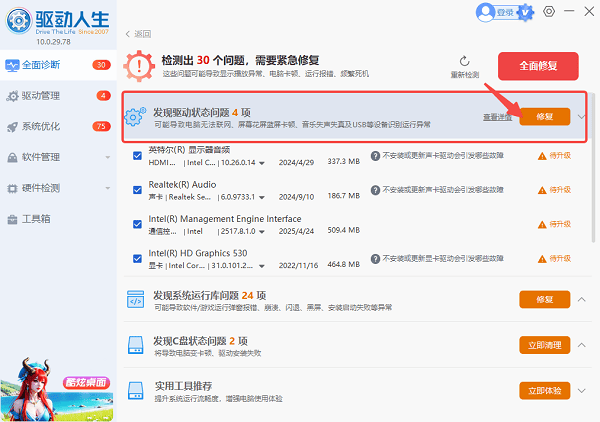
通过优化驱动层,许多原本由于调用冲突导致的 CPU 异常占用往往能不药而愈。
第二步:禁用 SysMain 服务
如果更新驱动后占用依然偏高,可以尝试手动关闭该服务。虽然它能加速应用启动,但对于使用 SSD(固态硬盘)的用户来说,关闭它对速度的影响微乎其微。
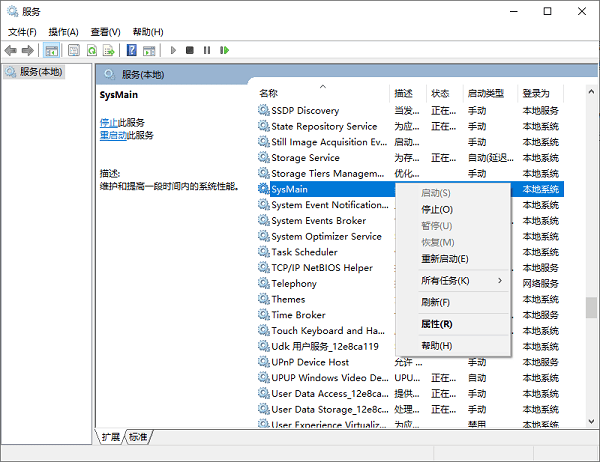
1. 按下 `Win + R` 键,输入 `services.msc` 并回车。
2. 在服务列表中找到 SysMain。
3. 右键点击“属性”,将启动类型更改为“禁用”,并点击“停止”按钮。
4. 点击确定并观察任务管理器中的 CPU 变化。
第三步:清理系统交付优化占用
除了 SysMain,“服务主机:传递优化”也是 CPU 占用的常客。它主要负责 Windows 更新的后台下载与上传。
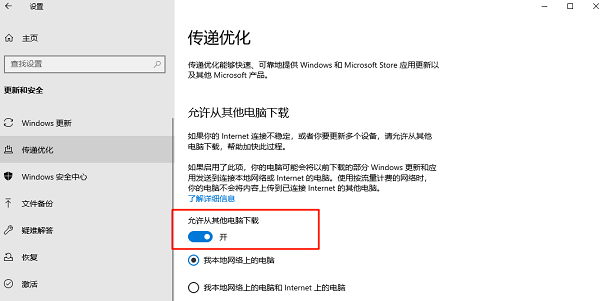
1. 进入“设置” > “更新和安全” > “传递优化”。
2. 将“允许从其他电脑下载”的开关关闭。
3. 这能有效减少服务主机在后台频繁交换数据造成的计算压力。
Windows 系统进程占用高并不代表硬件过时,往往是软件环境优化不到位所致。对于普通用户而言,手动修改系统注册表或频繁开关服务存在一定风险。通过“驱动人生”定期维护系统底盘,配合合理的服务设置,可以让你在不升级硬件的情况下,找回流畅的系统操作体验。如果你的电脑正处于“高烧不退”的状态,不妨立即按照上述步骤操作一番。