有时候电脑突然上不了网,打开设备管理器一看,“WAN微型端口(WAN Miniport)”出现了黄色感叹号,这种情况确实挺让人头疼。
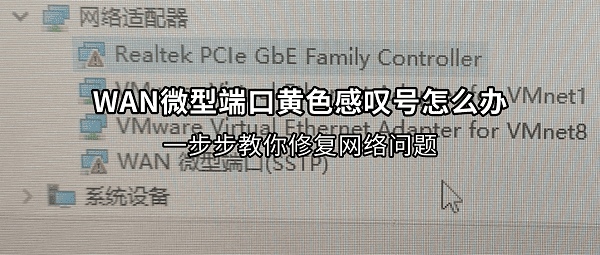
WAN微型端口本质上是Windows系统里用于处理网络协议(比如PPPoE、IP、L2TP等)的虚拟设备,一旦它异常,就会直接影响拨号、VPN甚至正常上网。别担心,下面给你整理了五个高效稳妥的解决方法,按顺序操作,基本都能恢复。
一、卸载异常设备并重新加载
当WAN微型端口的设备信息损坏或者注册异常时,就会出现黄色感叹号,这时候最直接的方法就是“重装设备”。操作步骤:
1、打开【设备管理器】,展开【网络适配器】。
2、找到所有带黄色感叹号的“WAN Miniport”设备,右键选择【卸载】。
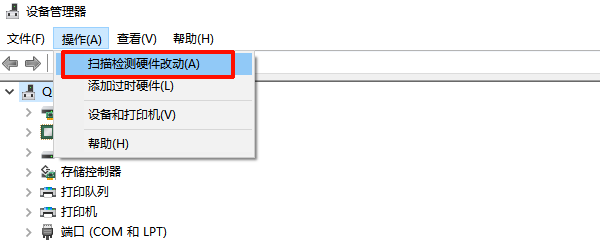
3、卸载完成后,点击顶部【操作】→【扫描检测硬件改动】。
4、等待系统自动重新安装设备。
二、诊断并修复网络驱动
WAN微型端口依赖底层网络驱动运行,如果驱动异常、版本不匹配或者损坏,就会导致全部Miniport设备报错。如果你不清楚怎么排查,不妨借助【驱动人生】这类工具帮你全面诊断并修复。操作步骤:
1、在电脑上下载安装最新版驱动人生。(点击下方按钮可直接获取)

 好评率97%
  下载次数:5044059
2、安装完成后打开软件,点击【立即诊断】,等待系统检测驱动状态。

3、找到网络适配器或相关驱动异常项,比如网卡驱动,勾选后点击【全面修复】,等待软件帮你一键下载安装。
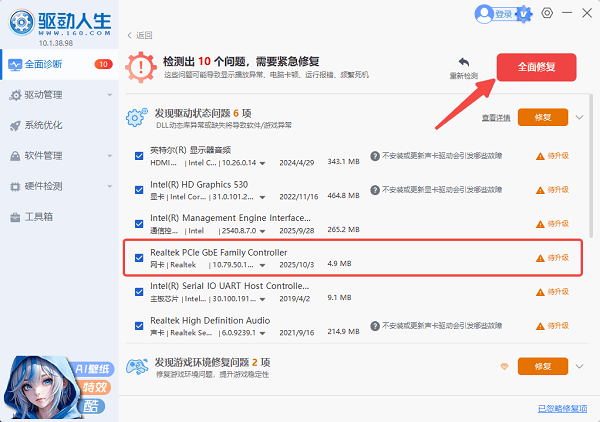
4、修复完成后重启电脑,此时WAN微型端口就能恢复正常。
三、重置网络协议
如果TCP/IP协议或Winsock组件出错,也会导致WAN Miniport无法正常工作。这时可以清除错误配置,恢复网络协议到初始状态。操作步骤:
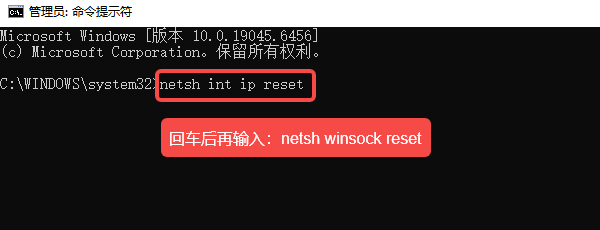
1、点击【开始菜单】,输入cmd,右键选择【以管理员身份运行】。
2、输入以下命令并回车执行:
netsh int ip reset
netsh winsock reset
3、执行完成后重启电脑。
四、系统文件修复
部分系统文件损坏也会影响网络组件加载,从而导致WAN微型端口异常。操作步骤:
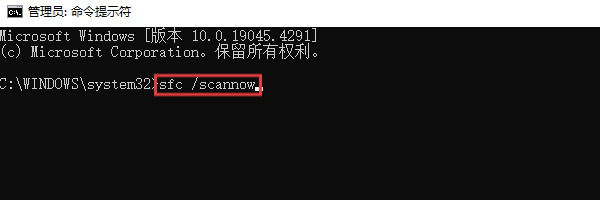
1、以管理员身份运行命令提示符。
2、输入命令:sfc /scannow,等待系统自动扫描并修复。
3、完成后重启电脑。
五、检查系统更新或冲突问题
某些系统更新后,驱动与系统版本不兼容,也可能引发WAN Miniport报错。操作步骤:
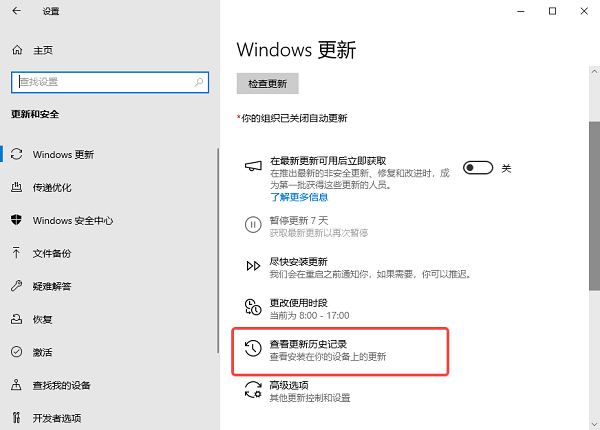
1、打开【控制面板】,进入【Windows Update】,查看最近更新记录。
2、如果问题刚好在更新后出现,可以尝试卸载最近更新。
3、重启电脑测试。
常见问题解答
Q1:为什么WAN微型端口会同时出现很多感叹号?
因为它包含多个协议组件,一旦底层驱动或配置异常,就会全部报错。
Q2:卸载WAN Miniport设备会不会影响电脑?
不会,系统会自动重新安装,反而是修复问题的常用手段。
Q3:网络图标正常,但还是上不了网是怎么回事?
可能是DNS或IP配置问题,可以尝试重置网络协议。
WAN微型端口出现黄色感叹号,本质上是设备异常、驱动问题、网络配置错误这几类原因。按照以上顺序一步步来,大多数情况都能解决。如果不想手动排查驱动,也可以直接用“驱动人生”这类工具一键检测修复,不仅省心高效,也能让电脑运行更稳定。