当电脑提示“未知USB设备所需电量超出该端口”时,通常意味着当前USB接口供电不足,无法满足设备正常运行需求。这类问题在外接移动硬盘、USB扩展坞等设备中较为常见。如果不及时处理,不仅会影响设备使用,还可能导致接口异常。下面整理了几种高效解决方法,帮助你快速恢复正常。

一、优先使用驱动人生一键修复USB驱动
当USB驱动异常或供电管理机制出错时,系统可能会误判设备功耗,从而弹出该提示。相比手动排查,通过“驱动人生”自动检测并修复驱动问题,效率更高,也更适合大多数用户。
1. 点击下方下载按钮,下载并安装“驱动人生”;

 好评率97%
  下载次数:5044294
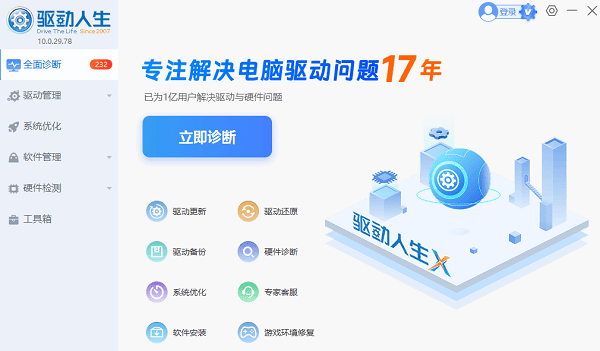
 2. 安装完成后打开软件,点击首页的“立即诊断”按钮,等待系统自动扫描硬件状态,重点查看“USB控制器”“主板芯片组”等相关驱动;
3. 在检测结果中点击“修复”或“升级驱动”,自动下载并更新异常驱动;
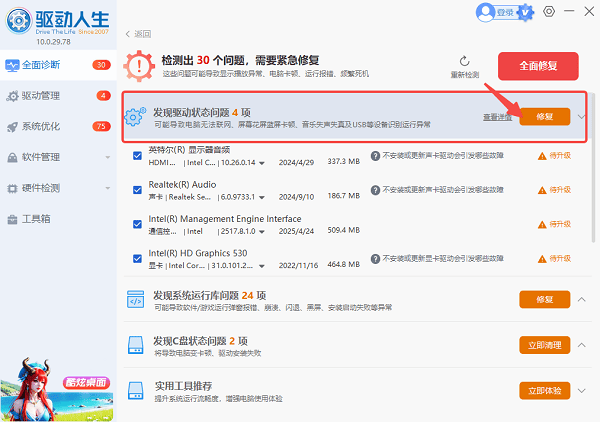
4. 修复完成后,根据提示重启电脑,使驱动更新生效;
5. 重启后重新插入USB设备,检查是否恢复正常。
二、检查USB接口供电能力是否足够
部分USB接口(如机箱前置接口或老旧主板接口)供电能力较弱,当连接高功耗设备时,就容易出现电量不足提示。因此,优先选择供电更稳定的接口非常关键。
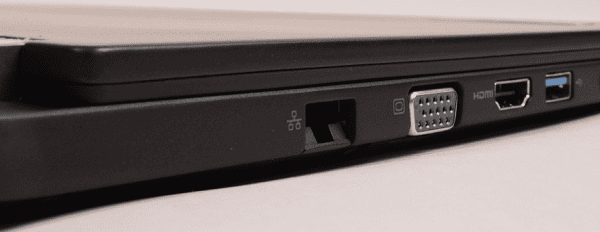
1. 将设备插入主机后置USB接口(主板直连);
2. 避免使用前置USB或延长线;
3. 尽量使用USB 3.0及以上接口;
4. 测试不同接口,确认是否为供电问题。
三、更换数据线或使用带电源的USB集线器
劣质或过长的数据线会导致电压衰减,影响设备供电;而高功率设备如果直接连接电脑,也可能出现供电不足。此时建议优化连接方式。
1. 更换原装或高质量USB数据线;
2. 避免使用过长或老化线材;
3. 使用带独立供电的USB HUB;
4. 将设备连接到供电稳定的接口上。
四、关闭USB选择性暂停功能
Windows系统中的USB节能机制可能会限制接口供电,在某些情况下会导致设备供电不足,从而触发该错误提示。关闭该功能可以有效改善问题。
1. 右键“开始菜单”,进入“电源选项”;
2. 点击“其他电源设置”;
3. 选择“更改计划设置”;

4. 点击“更改高级电源设置”;
5. 找到“USB设置”-“USB选择性暂停设置”;
6. 设置为“已禁用”,保存并重启电脑。
五、排查USB设备是否存在硬件问题
如果以上方法都无法解决问题,则需要考虑设备本身是否存在故障。有些USB设备在损坏或老化后,会出现功耗异常,从而导致系统报错。
1. 将设备连接到其他电脑测试;
2. 若依旧出现同样提示,则设备可能异常;
3. 尝试更换同类设备进行对比;
4. 如确认故障,建议更换或维修设备。
“未知USB设备所需电量超出该端口”的问题,多数与供电能力不足或驱动异常有关。建议优先通过“驱动人生”进行一键检测修复,再结合接口、电源和设备本身逐步排查。这样不仅能快速解决问题,也能有效避免类似故障再次发生。