真正的AI红利,正悄然从生成式AI转向操作式AI。当大多数人还在手动复制粘贴数据时,聪明的职场人已经让AI自己打开浏览器、填写表单、抓取数据了。如何让OpenClaw实现浏览器自动化?下面就为大家分享一份清晰、完整的本地部署与使用指南。

一、OpenClaw安装方法
要让OpenClaw“自动上岗”,首先需要将它部署到你的电脑中。整个过程分为四个简单步骤。这里推荐使用“OpenClaw部署助手”零代码快速部署。
第1步:下载部署助手
点击下方按钮,下载并安装OpenClaw部署助手(官方版)。

 好评率97%
  下载次数:3148146
 第2步:一键部署
启动软件后,点击【开始部署】按钮。它会自动检测环境、安装依赖、核心组件下载等一系列工作。期间如遇安全软件弹出拦截提示,请点击“允许”即可继续。
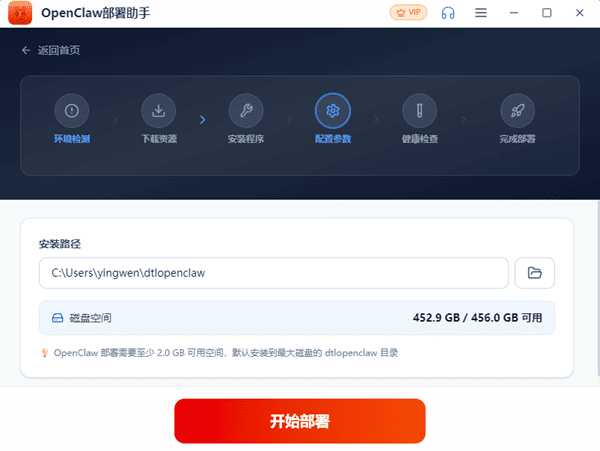
第3步:配置AI模型
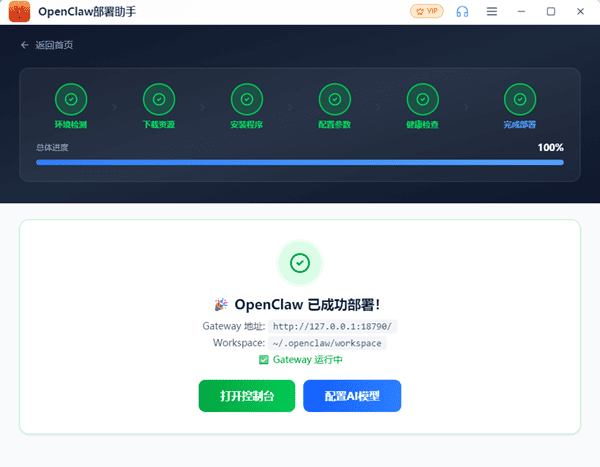
当界面提示“已成功部署”后,点击【打开控制台】,等待OpenClaw服务启动成功。
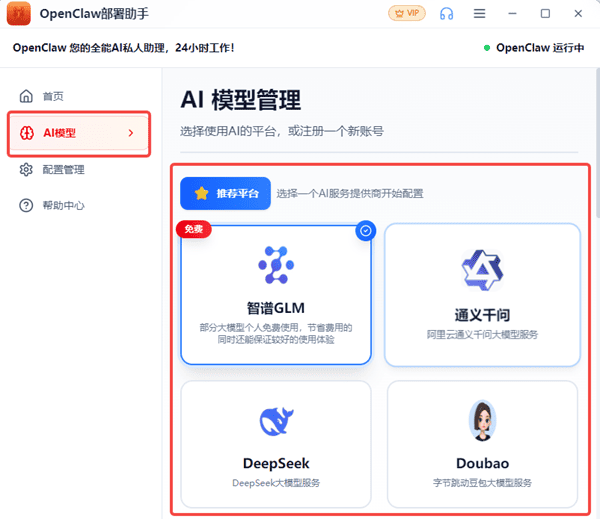
再点击【AI模型】,从模型列表里选择你要用的模型(比如DeepSeek、智谱GLM等),这些国产模型对中文友好,而且新用户通常有免费额度,够你尝鲜玩玩。
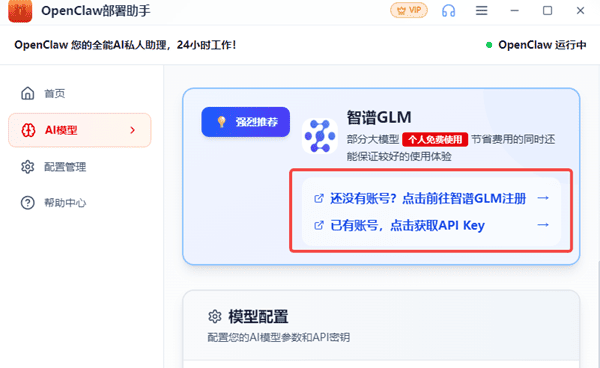
点击软件提供的链接,快速去到对应模型的官网注册账号,在“控制台”或“API Key管理”里创建一个,复制保存好(通常是一串以sk-开头的字符)。
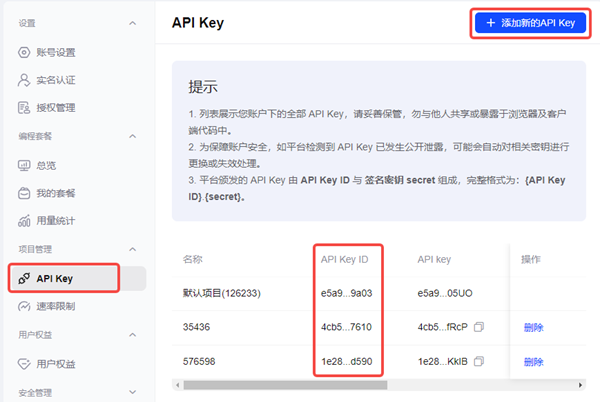
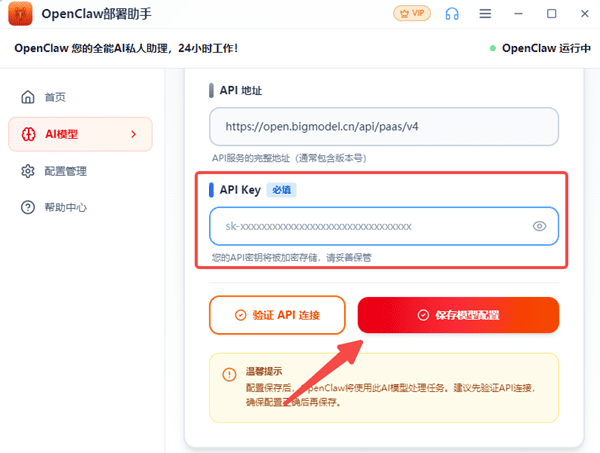
把API Key粘贴到软件中的对应位置,点击【保存模型配置】,系统会自动验证密钥是否有效。
第4步:开始使用
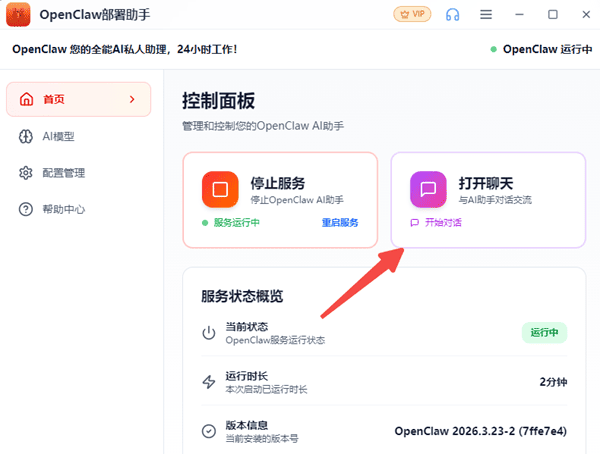
配置完成后,返回首页,点击【打开聊天】——你的AI数字员工正式上线了!
现在你可以试着让它“帮我查一下明天北京到上海的机票,并截图保存”,看看它是不是真的自己打开了浏览器。
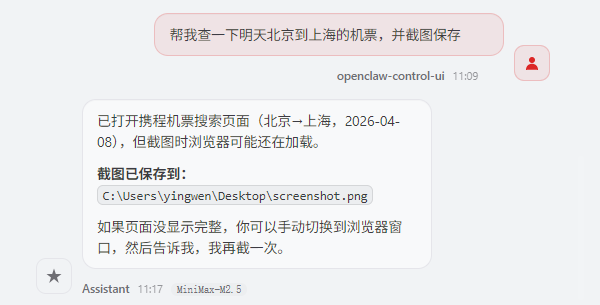
一般来说,直接在对话框中输入指令,它就能为你自动打开浏览器工作了。
二、安装OpenClaw浏览器控制插件
在某些场景下,可能还需要装一个叫“OpenClaw Browser Relay”的浏览器插件。装上它之后,代理就能直接控制你正在用的那个Chrome标签页,而不是再另外打开一个单独的浏览器。你可以通过工具栏上的按钮,很方便地把标签页“交给”代理控制,或者随时“拿回来”自己用。
第1步:安装插件
在Chrome的应用商店中搜索“openclaw-browser-relay”并进行安装。
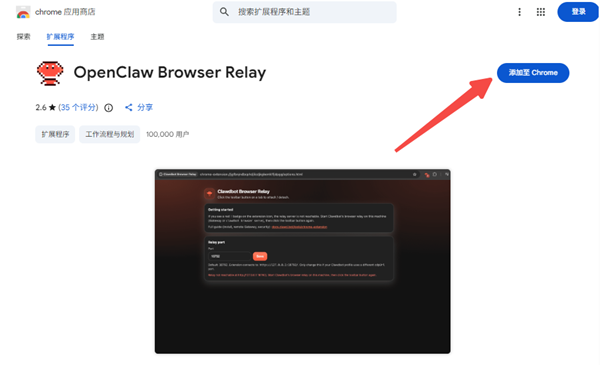
第2步:连接AI
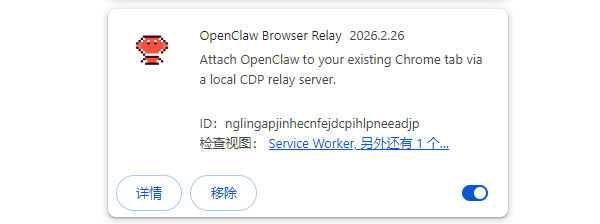
插件安装完成后,在扩展程序列表中即可看到“OpenClaw Browser Relay”插件。
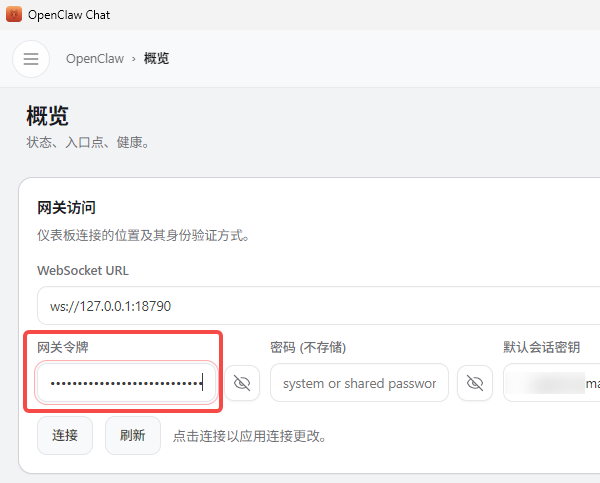
打开OpenClaw页面的“概览”功能,获取“网关令牌”。
点击浏览器右上角的插件图标,进入配置页面,粘贴所获得的网关令牌并保存。
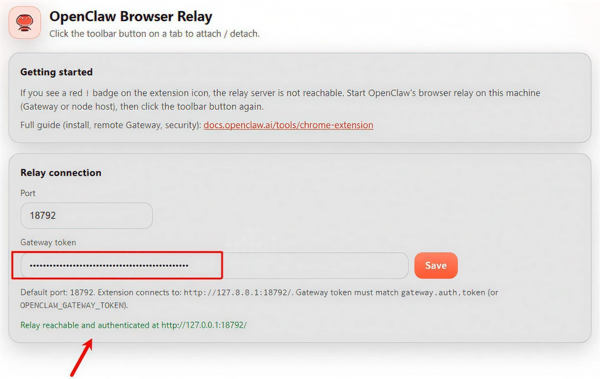
最后一行英文提示:Relay reachable and authenticated at http://127.0.0.1:18792/,说明保存成功。
随后需重启OpenClaw网关,使配置生效。
第3步:开始使用
安装完成后,Chrome工具栏会出现OpenClaw图标。使用时,先打开你想要操作的网页,点击扩展图标。
当图标上显示“ON”时,表示该标签页已受OpenClaw控制。
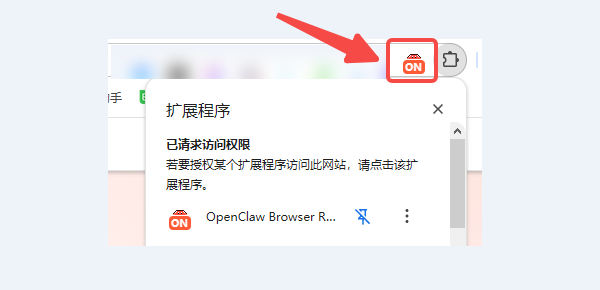
如需切换标签页,只需在其他标签页点击图标即可将控制权转移过去。
图标状态说明:“ON”表示已连接,“...”表示正在连接,“!”表示中继不可达或认证失败(通常由网关令牌不匹配引起)。
完成以上步骤后,你就可以正式使用OpenClaw操作浏览器,享受操作式AI带来的高效与便捷了。