在Windows 11中出现“此应用无法在此设备上运行”,通常是由软件与系统不兼容、应用版本错误(32位/64位不匹配)、驱动或运行库缺失、系统安全限制拦截等原因导致。对应解决方法包括:开启兼容模式、下载正确版本、修复驱动环境、关闭安全限制以及重新安装应用。下面提供详细操作步骤。

一、开启兼容模式运行程序
部分旧软件未针对Windows 11优化,系统会直接阻止运行。通过兼容模式可以模拟旧系统环境,提高应用成功启动的概率,是最常见也最有效的方法之一。
1、右键点击无法运行的应用程序;
2、选择“属性”;
3、切换到“兼容性”选项卡;
4、勾选“以兼容模式运行这个程序”;
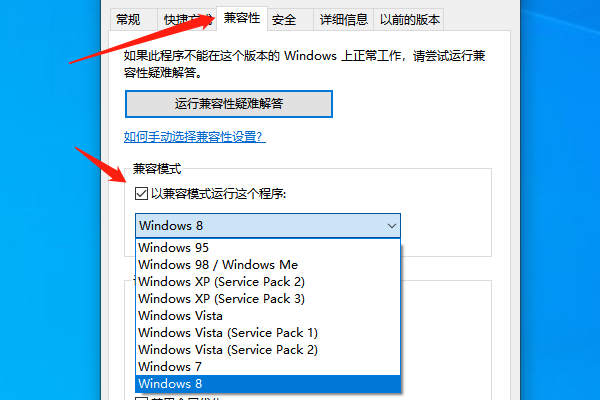
5、选择“Windows 7”或“Windows 10”;
6、点击“应用”,重新运行程序。
二、下载正确的应用版本(32位/64位)
如果应用版本与系统架构不匹配(例如在64位系统运行错误版本),Windows会提示无法运行。因此,确认系统类型并下载对应版本非常关键。
1、按“Win + I”打开设置;
2、进入“系统”-“关于”;
3、查看“系统类型”(如64位操作系统);
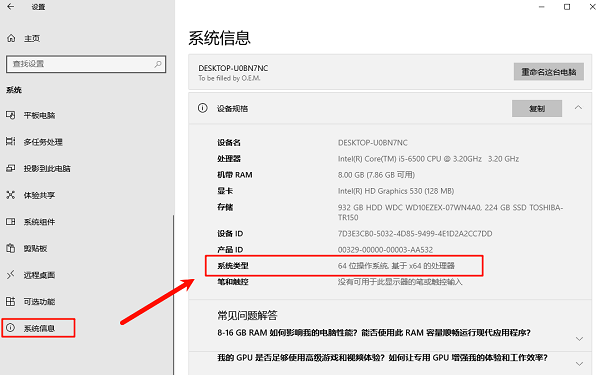
4、前往官网重新下载对应版本(x64/x86/ARM);
5、安装后重新运行软件。
三、修复驱动和运行库环境
系统驱动异常或缺少必要运行库(如VC++、DirectX)时,也会导致应用无法启动。这类问题用“驱动人生”自动检测修复效率更高,适合大多数用户快速解决。
1、下载并安装“驱动人生”;

 好评率97%
  下载次数:5083823
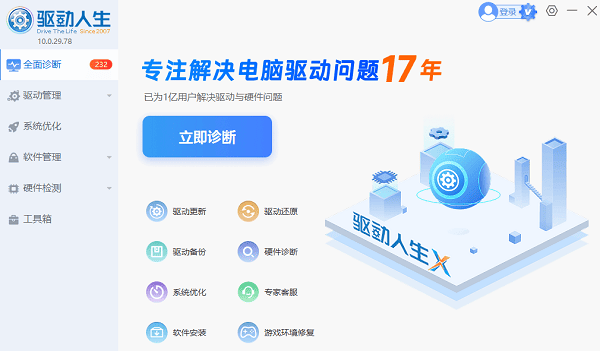
 2、打开软件后点击“立即诊断”,系统将自动检测电脑硬件及驱动状态;
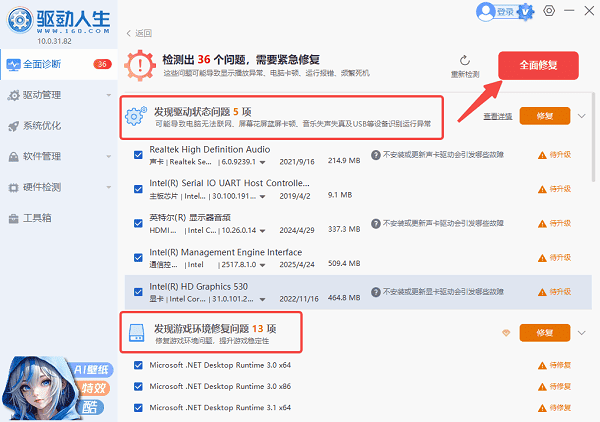
3、检测完成后点击“全面修复”,等待驱动及运行库自动安装;
4、重启电脑后再次运行应用。
四、关闭Windows安全拦截(SmartScreen)
Windows 11内置的安全机制(如SmartScreen)会阻止未知来源的软件运行,尤其是刚下载的程序。如果确认软件安全,可以临时关闭该功能进行测试。
1、打开“设置”,进入“隐私和安全性”;
2、点击“Windows 安全中心”;
3、进入“应用和浏览器控制”;
4、关闭“检查应用和文件”;
5、重新打开软件查看是否正常运行。
五、重新下载安装应用程序
如果应用安装包损坏或来源不可靠,也会导致无法运行。建议从官方渠道重新下载安装,以确保文件完整性和兼容性。
1、卸载当前应用程序;
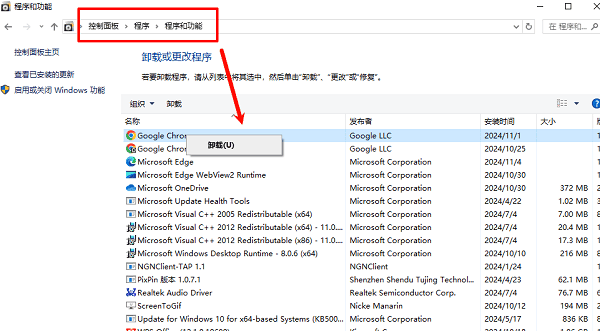
2、前往软件官方网站下载最新版安装包;
3、右键选择“以管理员身份运行”进行安装;
4、安装完成后重启电脑;
5、再次打开软件测试。
常见问题(FAQ)
Q1:Win11提示“此应用无法在此设备上运行”是什么意思?
A:表示当前应用与系统环境不兼容,可能是版本错误、系统限制或运行环境异常导致。
Q2:Win11无法运行旧软件怎么办?
A:可以通过“兼容模式”运行旧软件,或下载安装适配Windows 11的新版程序。
Q3:为什么刚下载的软件打不开?
A:可能被系统安全机制拦截,或者安装包不完整,建议关闭SmartScreen或重新下载安装。
Q4:此问题和驱动有关系吗?
A:有关系,尤其是显卡驱动或运行库缺失时,会直接影响软件启动。
当遇到“Win11此应用无法在此设备上运行”时,可以按照兼容模式→版本匹配→驱动修复→安全设置→重新安装的顺序逐步排查。大多数情况下,通过更新驱动和修复运行库即可解决问题。如果你希望一步到位,建议优先使用“驱动人生”进行全面检测,能够显著提升解决效率。