在打开某些软件或游戏时,如果系统弹出提示:“api-ms-win-crt-private-l1-1-0.dll丢失”或“无法定位程序输入点”,说明你的电脑运行库环境存在问题。这个DLL文件属于微软Visual C++运行库的一部分,问题本质是运行库缺失或损坏,而不是单纯缺一个文件。下面我们从常见原因和修复方法入手,一步步帮你解决。

一、重新安装Visual C++运行库
api-ms-win-crt-private-l1-1-0.dll属于Universal CRT组件,通常包含在Visual C++ Redistributable中。如果运行库未安装或版本异常,就会导致该错误。操作步骤:
1、打开浏览器,搜索“Visual C++ Redistributable 官方下载”。
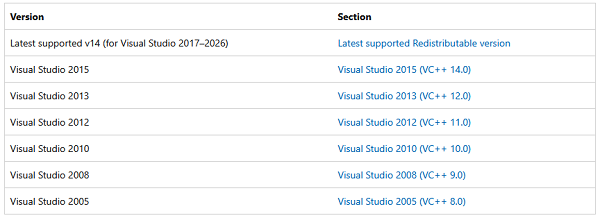
2、进入微软官网页面,下载以下版本(建议全部安装):
Visual C++ 2015
Visual C++ 2017
Visual C++ 2019/2022
3、根据系统选择:
x64(64位系统)
x86(32位程序也建议安装)
4、下载完成后逐个运行安装程序。
5、安装完成后重启电脑,再次打开报错软件测试。
关键点:一定要安装完整版本,而不是单独DLL文件。
二、使用星空运行库修复大师一键修复
对于不清楚运行库版本或不想手动安装的用户,可以通过工具自动检测缺失组件并修复。【星空运行库修复大师】可以一键扫描并补齐所有必要运行库环境,无需你手动判断。操作步骤:
1、点击下方按钮可直接获取星空运行库修复大师安装包。

 好评率97%
  下载次数:3156655
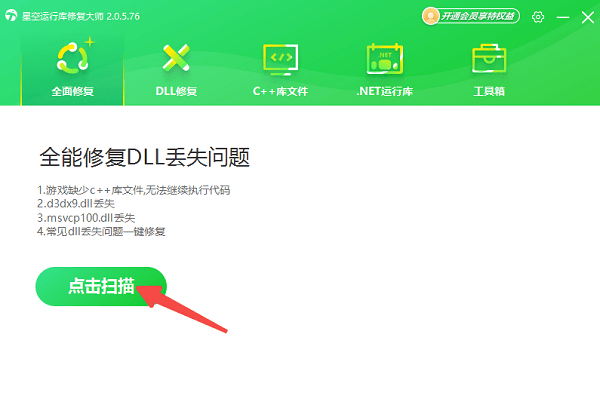
2、安装完成后打开软件,在主界面点击“扫描”,等待系统检测运行库缺失情况。
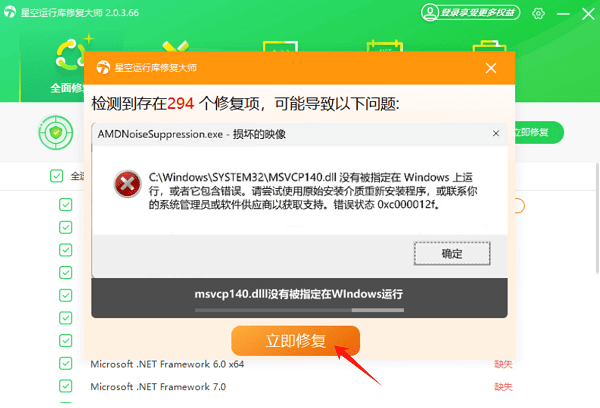
3、扫描完成后点击“立即修复”,软件会自动下载并安装缺失的运行库组件。
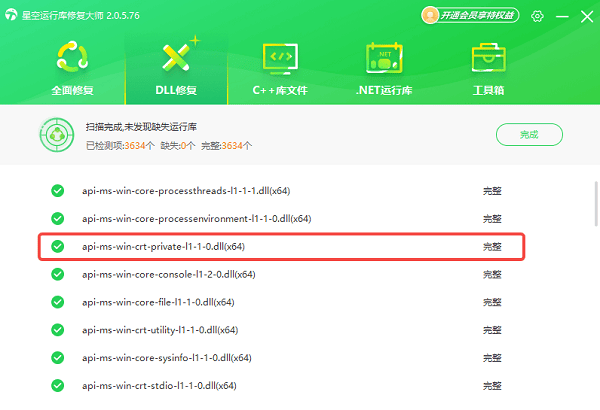
4、修复完成后重启电脑,再重新运行报错程序,基本都能正常打开。
三、通过Windows更新补齐系统组件
部分DLL文件属于系统更新组件,如果系统版本过旧或更新未完成(特别是Win7/Win10老版本系统),也可能导致运行库缺失。操作步骤:
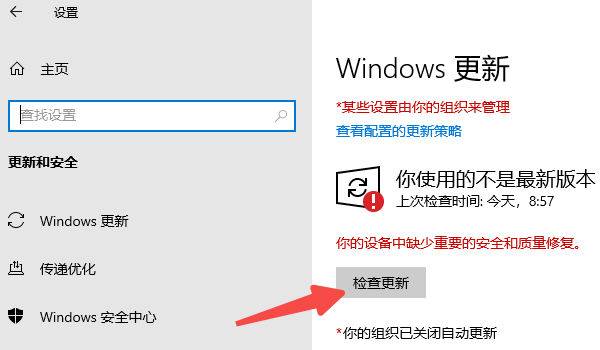
1、打开“设置”,进入“更新和安全”。
2、点击“Windows 更新”,选择“检查更新”。
3、下载并安装所有更新内容。
4、安装完成后重启电脑。
四、手动下载DLL文件
部分用户会选择直接下载DLL文件放入系统目录,但这种方式风险较高,仅建议临时应急使用。操作步骤:
1、在可信网站下载api-ms-win-crt-private-l1-1-0.dll文件
2、将文件复制到以下路径:
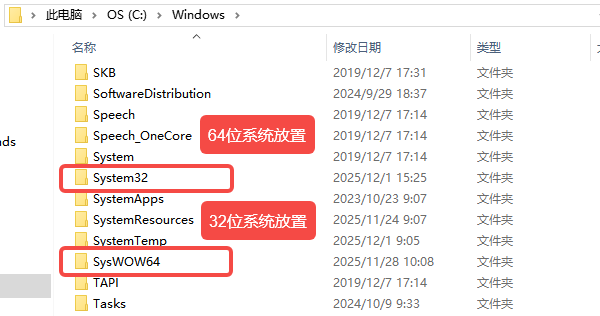
64位系统:C:\Windows\System32
32位程序可能还需复制到:C:\Windows\SysWOW64
3、按下 Win + R 输入:regsvr32 api-ms-win-crt-private-l1-1-0.dll
4、回车执行注册
注意:来源不明的DLL可能带风险,不能从根本解决运行库问题。
五、常见问题解答
1、下载DLL文件能彻底解决吗?
不能,只是临时方案,根本还是要安装运行库。
2、Win7更容易出现这个问题吗?
是的,因为部分组件需要额外更新(如KB2999226)。
3、为什么有些游戏特别容易报这个错?
因为很多游戏依赖特定版本运行库,一旦缺失就会报错。
“api-ms-win-crt-private-l1-1-0.dll丢失”本质上并不是单个文件问题,而是Visual C++运行库环境缺失或异常。建议优先使用以下方案解决:安装官方运行库 → 使用星空运行库修复大师一键修复 → 更新系统。对于新手来说,使用工具自动修复是效率比较高的方式,可以避免复杂操作。