.NET Framework 3.5安装失败,90%是因为系统组件缺失或更新服务异常。最快解决方法:直接使用【星空运行库修复大师】一键修复;如果不想用工具,再按下面4种方法逐步排查。

一键解决
如果你遇到以下问题:
报错0x800F081F / 0x800F0954
安装一直失败或卡住
不清楚具体原因
建议直接使用【星空运行库修复大师】,自动修复.NET运行环境。
操作步骤:
1、下载安装“星空运行库修复大师”;

 好评率97%
  下载次数:3187847
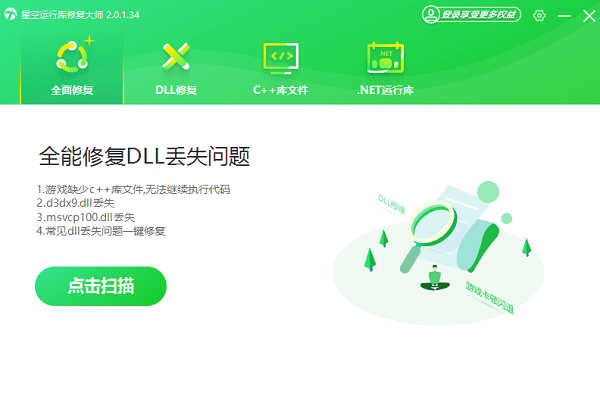
 2、打开软件,进入全面修复点击“扫描”按钮;
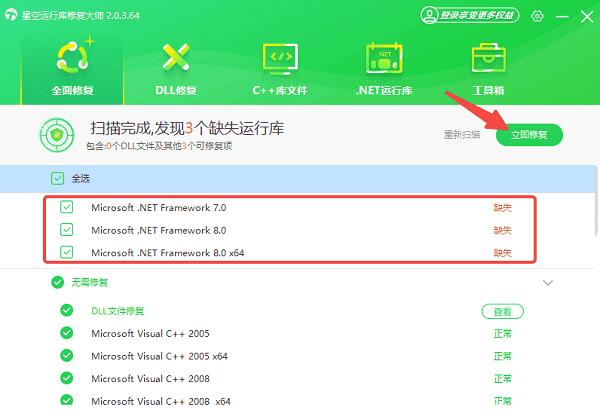
3、勾选“.NET Framework组件”,点击“一键修复”;
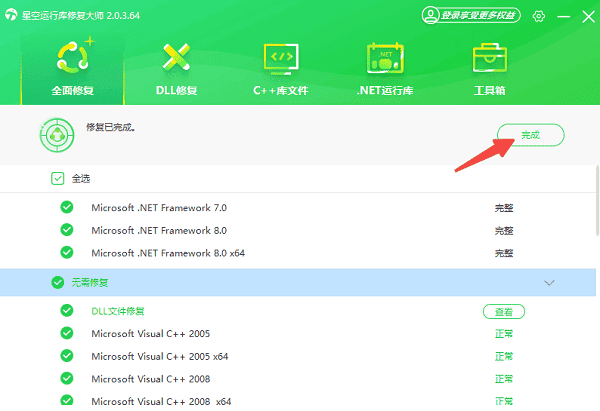
4、等待完成后重启电脑即可。
优势:无需手动排查,适合小白用户,成功率最高。
方法一:启用Windows内置.NET 3.5组件
适用场景:系统未开启.NET 3.5
操作步骤:
1、按“Win + R”,输入 `appwiz.cpl`;
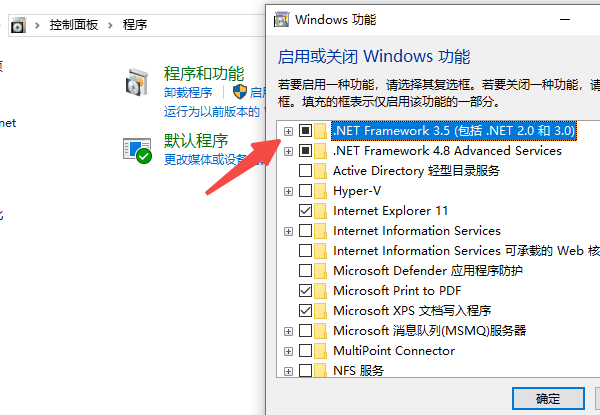
2、点击“启用或关闭Windows功能”;
3、勾选“.NET Framework 3.5(含2.0和3.0)”;
4、点击“确定”,等待安装完成。
说明:这是最基础方法,适用于大多数正常系统。
方法二:使用DISM命令离线安装
适用场景:系统无法联网或提示找不到源文件
操作步骤:
1、下载与当前系统版本一致的Windows镜像(ISO);
2、右键挂载ISO文件;
3、以管理员身份打开命令提示符;
4、输入命令:
DISM /Online /Enable-Feature /FeatureName:NetFx3 /All /Source:X:\sources\sxs /LimitAccess (X为镜像盘符)
5、执行完成后重启电脑。
说明:该方法本质是“本地补源”,成功率较高。
方法三:开启Windows Update服务
适用场景:安装卡住/更新失败
操作步骤:
1、按“Win + R”,输入 `services.msc`;
2、找到“Windows Update”;
3、右键→点击“启动”;
4、同时开启“Background Intelligent Transfer Service”;
5、重新安装.NET 3.5。
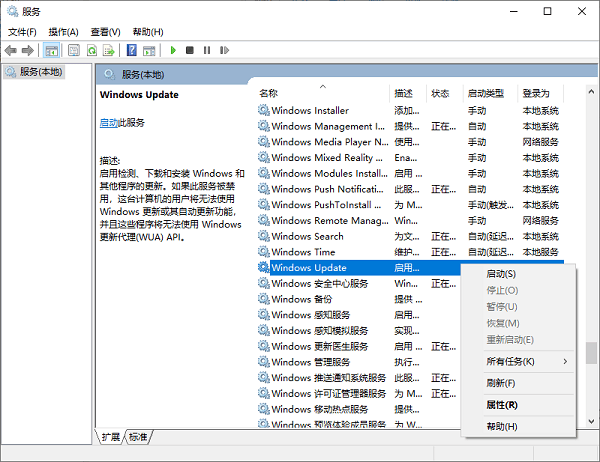
说明:很多安装失败本质是更新服务被关闭。
方法四:修改组策略限制
适用场景:提示无法从Windows Update获取内容
操作步骤:
1、按“Win + R”,输入 `gpedit.msc`;
2、路径:计算机配置 → 管理模板 → 系统;
3、找到“指定可选组件安装和组件修复的设置”;
4、设置为“已启用”;
5、勾选“直接从Windows Update下载”;
6、重启电脑后再安装。
说明:常见于公司电脑或精简系统。
高频问题快速解答
Q1:.NET Framework 3.5安装失败最简单的解决方法?
直接使用【星空运行库修复大师】一键修复,成功率最高。
Q2:错误代码0x800F081F怎么解决?
使用DISM命令加载本地ISO镜像进行离线安装。
Q3:Win10/Win11为什么装不上.NET 3.5?
多数是更新服务关闭、组件缺失或策略限制导致。
Q4:必须安装.NET Framework 3.5吗?
是的,很多老软件和游戏必须依赖该组件才能运行。
.NET Framework 3.5安装失败,优先使用【星空运行库修复大师】一键修复,其次依次尝试:启用Windows功能、DISM离线安装、开启更新服务、修改组策略。工具方案效率最高,手动方法适合进阶排查。