手机连接不上电脑这个问题,很多人都遇到过。明明只是想传几张照片、导一份文档,或者给手机刷个机,但电脑就是死活识别不了。今天这篇文章,我们来梳理一下手机连接电脑的各种故障原因和解决方法,建议收藏备用。

常见问题一:数据线“不给力”
市面上很多数据线只支持充电,不支持数据传输。特别是那些几块钱包邮的线、买配件赠送的线,内部可能压根就没有数据引脚。
解决方法:换一根能传输数据的数据线试试,最好用手机原装线。
常见问题二:连接模式选错了
手机插上电脑后,默认可能只是“仅充电”模式。
解决方法(以安卓为例):
插上数据线后,下拉手机通知栏;
找到“USB连接方式”或“USB用于”的提示;
选择“传输文件(MTP)”或“传输照片(PTP)”。
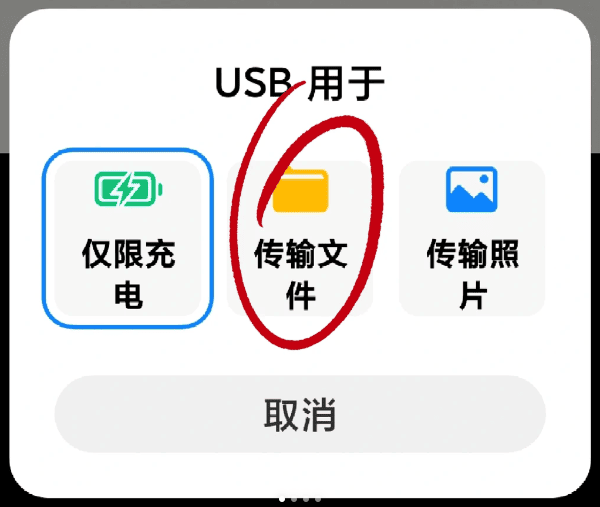
如果你是iPhone用户,连接电脑后需要在手机上点击“信任此电脑”,否则电脑无法访问手机内容。
常见问题三:电脑驱动程序没装好
尤其是安卓手机,第一次连接电脑时,系统需要安装对应的驱动。如果驱动没装上或装错了,电脑就认不出你的设备。
解决方法:
可以使用“驱动人生”帮你安装合适的手机USB驱动。
在电脑端下载并安装驱动人生X;

 好评率97%
  下载次数:5136193
 将手机通过数据线连接电脑;
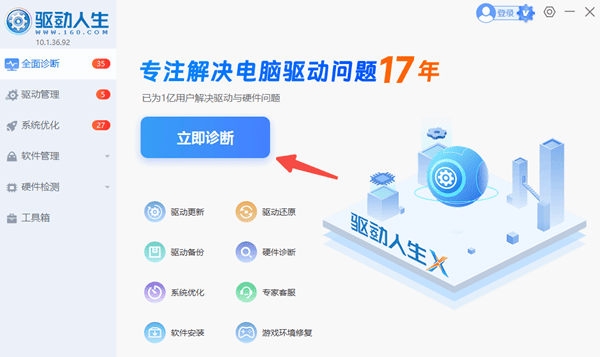
打开驱动人生,点击主界面的“立即诊断”,软件会自动扫描当前设备状态;
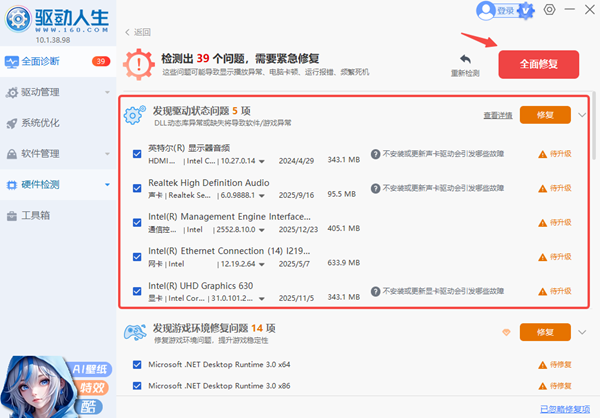
如果检测到手机驱动、USB驱动缺失或异常,点击“升级/安装”或“全面修复”,驱动人生会自动下载最稳定的版本并完成安装;
安装完成后重启电脑,再重新连接手机即可。
常见问题四:开发者选项和USB调试
对于一些需要深度连接的操作(如刷机、ADB调试),光选MTP模式还不够,还需要打开“开发者选项”中的“USB调试”。
解决方法:
进入手机“设置”→“关于手机”;
连续点击“版本号”7次,直到提示进入开发者模式;
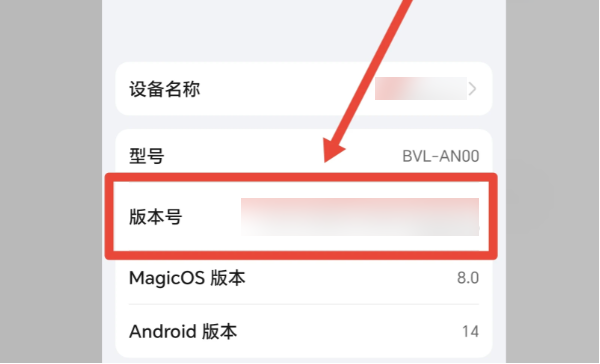
返回设置找到“开发者选项”;
打开“USB调试”开关。
常见问题五:电脑系统或接口问题
有时候问题出在电脑这边——USB接口供电不足、主板驱动过旧,或者系统本身的USB识别功能出了问题。
解决方法:
换一个USB接口试试,台式机建议插机箱背面;
重启电脑后重新连接;
使用驱动人生更新电脑主板芯片组驱动;
在设备管理器中卸载“USB Root Hub”后重启。
手机连不上电脑,大概率是以上几个原因。按照上面的顺序一步步来,很多问题都能自己解决。如果还是不行,那才需要考虑是不是手机充电口、电脑主板或系统出了问题。