文件资源管理器总是闪退,优先建议按“重启资源管理器 → 清理缓存 → 检查系统文件 → 更新驱动 → 排查第三方软件冲突”的顺序处理。大多数情况下,并不是系统彻底损坏,而是由于显卡驱动异常、右键菜单冲突、系统缓存错误或资源管理器组件异常导致,只要按步骤排查,通常都能恢复正常。

一、先重启Windows资源管理器
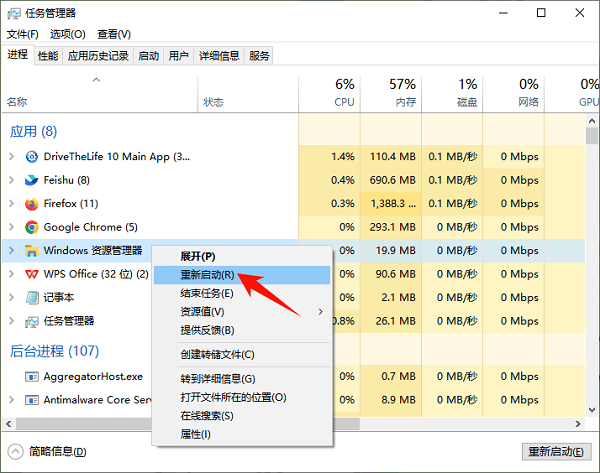
资源管理器闪退后,很多用户会直接重启电脑,但实际上先重启“Windows资源管理器”进程,往往就能临时恢复正常。这一步适合刚出现闪退、任务栏卡顿或桌面一直刷新的情况。操作步骤:
1、按下Ctrl + Shift + Esc打开任务管理器。
2、找到“Windows资源管理器”,右键选择“重新启动”。
3、等待桌面与任务栏重新加载。
4、再次尝试打开文件夹查看是否恢复正常。
二、清理资源管理器缓存与历史记录
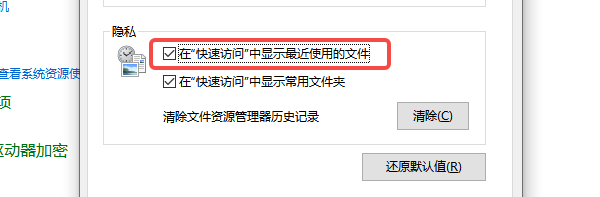
资源管理器长期使用后,会积累大量缩略图缓存和快速访问记录,一旦缓存异常,就可能导致打开文件夹时闪退、卡死或无限加载。操作步骤:
1、打开“控制面板”,进入“文件资源管理器选项”。
2、在“常规”页面点击“清除”。
3、勾选“显示最近使用的文件”后重新关闭再开启。
4、使用系统磁盘清理删除“缩略图缓存”。
三、检查系统文件是否损坏
如果资源管理器反复崩溃,说明系统组件可能已经出现异常。尤其是在系统更新失败、异常关机或软件冲突之后,系统文件损坏是非常常见的原因。操作步骤:
1、在开始菜单搜索“CMD”。
2、右键“命令提示符”选择“以管理员身份运行”。
3、输入命令:sfc /scannow,等待系统自动扫描与修复。
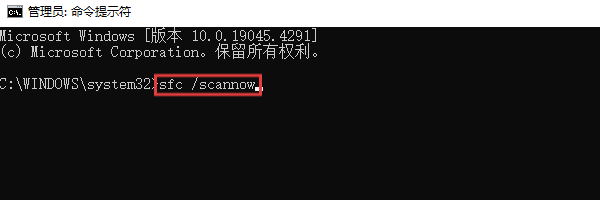
4、修复完成后重启电脑。
5、如果问题仍未解决,还可以继续执行:DISM /Online /Cleanup-Image /RestoreHealth。
四、更新显卡与系统驱动
很多资源管理器闪退问题,其实与显卡驱动异常有关,尤其是在Win11系统中,资源管理器界面大量依赖GPU渲染。如果驱动版本不兼容,就容易出现文件夹闪退、桌面卡死或任务栏异常。这里可以使用“驱动人生”进行驱动检测与更新,尤其适合不清楚电脑硬件型号的用户,可以快速识别异常驱动并完成修复。操作步骤:
1、下载并安装驱动人生(点击下方按钮可直接获取安装包)。

 好评率97%
  下载次数:5176483
2、打开后进入“全面诊断”界面,优先更新显卡驱动、芯片组驱动与系统补丁。
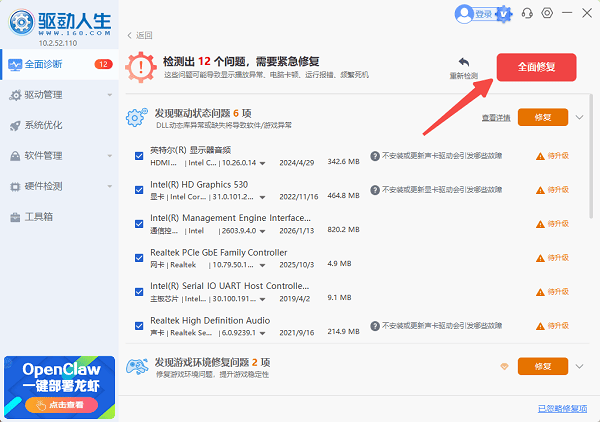
3、完成后重启电脑,再次测试资源管理器是否稳定。
五、排查第三方右键菜单与软件冲突
一些压缩软件、网盘工具、PDF软件或美化工具,会向资源管理器添加右键菜单插件。一旦插件异常,就可能导致资源管理器打开即闪退。操作步骤:
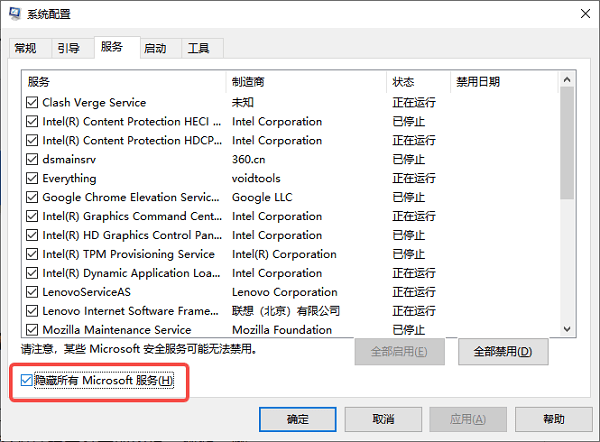
1、按下 Win + R 输入:msconfig。
2、进入“服务”页面,勾选“隐藏所有Microsoft服务”,禁用第三方启动项。
3、重启电脑后测试是否恢复正常。
4、如果恢复正常,可以逐个启用软件排查具体冲突程序。
六、文件资源管理器闪退常见问题
Q1:文件资源管理器一直重启怎么办?
优先重启资源管理器进程,然后检查系统文件和显卡驱动。
Q2:Win11资源管理器闪退是不是系统Bug?
部分版本确实存在兼容性问题,但更多情况是驱动或第三方软件冲突导致。
Q3:显卡驱动为什么会影响资源管理器?
Win10/Win11的资源管理器使用GPU加速渲染,驱动异常会直接影响界面稳定性。
遇到文件资源管理器频繁闪退的问题,建议优先从显卡驱动和系统文件入手,因为这是目前最常见的诱因之一。如果问题长期无法解决,也可以借助专业驱动工具(如驱动人生)进一步定位问题,从而更高效地恢复系统稳定性。