很多朋友重装系统后,兴致冲冲地安装各种软件和游戏,结果一运行就弹出“找不到MSVCP140.dll”、“无法启动此程序,因为计算机中丢失api-ms-win-crt-runtime-l1-1-0.dll”等问题。
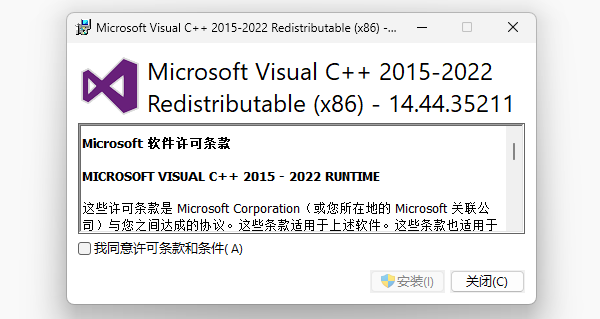
大多是因为系统缺少Microsoft Visual C++ Redistributable(VC++运行库)。Windows系统本身只自带极少一部分运行库,绝大部分应用软件依赖的运行库都需要单独安装。

一、VC++运行库版本全览
| 版本 | 对应Visual Studio | 关键DLL文件 | 常见依赖场景 |
| VC++ 2005 (v8.0) | VS 2005 | msvcp80.dll, msvcr80.dll | 老游戏、工业软件 |
| VC++ 2008 (v9.0) | VS 2008 | msvcp90.dll, msvcr90.dll | 经典老应用 |
| VC++ 2010 (v10.0) | VS 2010 | msvcp100.dll, msvcr100.dll | 中古时期软件 |
| VC++ 2012 (v11.0) | VS 2012 | msvcp110.dll, msvcr110.dll | Windows 8应用 |
| VC++ 2013 (v12.0) | VS 2013 | msvcp120.dll, msvcr120.dll | 大量游戏和工具 |
| VC++ 2015-2022 (v14.x) | VS 2015-2022 | vcruntime140.dll, msvcp140.dll | 当前主流软件和游戏 |
注意:VC++ 2015、2017、2019、2022虽然版本号不同,但它们共享同一个可再发行组件包,最新版的安装包会覆盖旧版。只需安装最新的“Visual C++ 2015-2022 Redistributable“即可覆盖全部v14.x范围。
二、推荐的安装顺序
很多人以为直接装最新的VC++ 2022就够了,这是个误区。因为不同软件依赖不同版本的VC++运行库,而各版本之间是独立共存的,不是互相替代的关系。
黄金安装顺序(从旧到新)
VC++ 2005 (x86/x64) → VC++ 2008 (x86/x64),以此类推,直到VC++ 2015-2022 (x86/x64) 。
为什么必须从旧到新?
新版本安装包可能会与旧版本安装包共享某些注册表项或组件。从旧到新的顺序可以最大化兼容性,避免版本冲突。
32位(x86)和64位(x64)都要装吗?
必须都装!64位系统运行32位软件时,依赖的是x86版本的VC++运行库。如果你的系统是64位Windows,只装了x64版本,那么运行32位软件时仍然会报DLL丢失。所以两个架构版本一个都不能少。
三、不想手动一个个装怎么办?
手动下载并安装十几个VC++安装包确实是一件很麻烦的事情,尤其对于非技术用户来说更是如此。
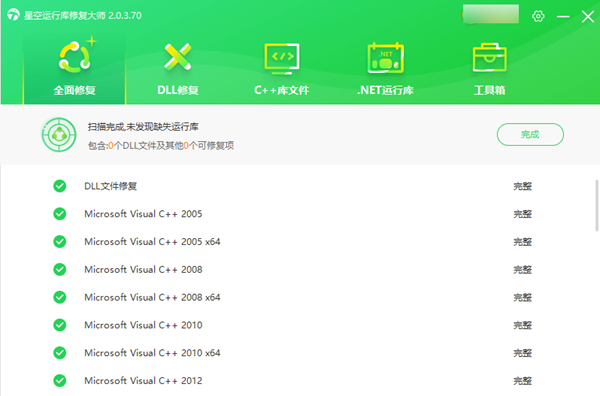
这里推荐使用星空运行库修复大师来一键修复全部VC++运行库。它内置了从2005到2022各版本x86和x64的完整VC++运行库文件,一键扫描缺失项并自动完成安装,并会自动检测系统架构(32位/64位)来安装对应的版本,避免手动选择出错。

 好评率97%
  下载次数:3251304
 1、打开星空运行库修复大师后,选择“点击扫描”即可检测当前电脑缺失的VC++运行库;

2、随后点击“立即修复”,软件会自动修复完成。

3、最后重启电脑即可。
四、安装完成后的验证方法
安装完所有VC++运行库后,打开“控制面板 → 程序和功能”,你应该能看到以下条目(部分):
Microsoft Visual C++ 2005 Redistributable (x86/x64)
Microsoft Visual C++ 2008 Redistributable (x86/x64)
...以此类推到2022

如果有任何缺失,可以用星空运行库修复大师再次扫描,它会自动补上遗漏的版本。
五、常见误区
误区1:装了VC++ 2022就不需要旧版本了
错误。每个版本独立存在,旧软件不认识新运行库的入口点(entry point)。
误区2:我只装x64就行
错误。大量32位应用(特别是老游戏)依赖x86版本的VC++运行库。
误区3:VC++运行库可以通过Windows Update自动获取
错误。Windows Update不会主动推送VC++运行库更新,必须手动安装或通过星空运行库修复大师安装。
新装系统后的运行库安装看似简单,但顺序和完整度直接决定了后续软件的兼容性。推荐的做法是:用星空运行库修复大师一次性完成所有VC++版本的安装,省时省力且不会遗漏。这款软件还能帮你搞定.NET Framework和DirectX,你的系统环境就基本完备了。