打开软件弹出报错“应用程序发生异常 未知的软件异常 (0xe06d7363)”,这是怎么回事?重装软件、重启电脑都试过了,还是没用。这个报错绝大多数情况不是硬件坏了,而是电脑里的C++运行库出了问题。下面教你几招,轻松搞定它。

一、0xe06d7363是什么?
这是C++ 运行时抛出的一个通用异常码。它的出现,意味着某个程序在执行过程中触发了无法自行处理的异常状况,于是系统只能强行让它关闭。常见的触发原因包括:
动态链接库(DLL)冲突:不同版本的库文件打架;
程序配置文件损坏:软件的设置文件出错;
缺少必要的运行库:比如 Visual C++ Redistributable 未安装;
第三方软件或驱动干扰:尤其是安全类软件。
二、4步排查法
第一步:以管理员身份运行程序
右键点击出问题的软件图标,选择 “以管理员身份运行”。部分软件对系统目录或注册表有写入需求,权限不足时就会抛出 0xe06d7363。管理员权限往往能直接避开这类问题。
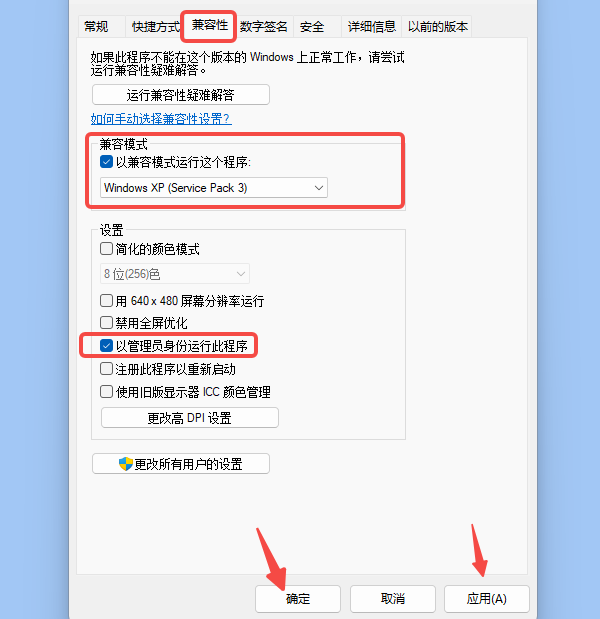
若运行成功,你可以右键软件,选择“属性” →“ 兼容性” → 勾选“以管理员身份运行此程序”,一劳永逸。
第二步:使用星空运行库修复大师一键修复
大多数此类错误的根源,就是Visual C++运行库缺失或损坏。可以使用“星空运行库修复大师”,它支持一键扫描系统中缺失或异常的Visual C++、DirectX、.NET Framework等核心组件,无需你手动查找版本,操作简单,适合所有用户。
点击下方软件,下载并安装“星空运行库修复大师”;

 好评率97%
  下载次数:3259793
 打开软件,点击首页的 “扫描” 按钮,工具将自动检测系统的运行库状态;

扫描完成后,如果发现缺失或损坏的运行库,点击 “立即修复”;

等待修复完成,重启电脑,再次运行之前报错的软件即可。
如果你经常遇到各种“缺少xxx.dll”或程序无法启动的问题,装一个在电脑里绝对是省时省力的选择。
第三步:干净启动,揪出冲突程序
有些错误是软件与第三方服务冲突造成的。
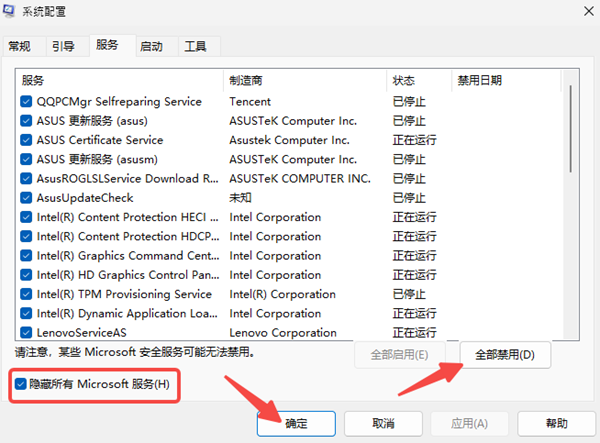
1、禁用非微软服务:
按 Win + R,输入 msconfig 回车;
选择“服务”选项卡,勾选 “隐藏所有 Microsoft 服务”,然后点击 “全部禁用”。
2、禁用所有启动项:
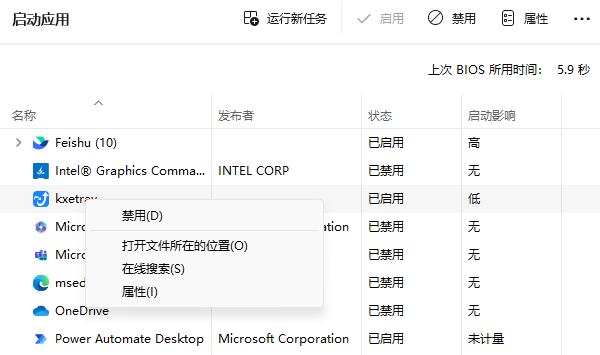
同时按 Ctrl + Shift + Esc 快捷键,点击 “启动应用” 选项卡;
在启动列表中,找到启动的软件,逐个右键选择 “禁用”。
3、重启电脑
关闭任务管理器和系统配置窗口,然后重启电脑。重启后,系统会以“干净启动”模式运行,此时只有Windows核心服务在后台,所有第三方软件、杀毒软件、输入法、驱动工具等都不会自动启动。
如果重启后错误不再出现,说明是某个被禁用的服务或启动项在作怪。逐一启用它们,就能找到元凶。
第四步:重新注册DLL文件
按下 Win + X,选择“Windows 终端(管理员)”,输入以下命令后回车:
for %1 in (%windir%\system32\*.dll) do regsvr32.exe /s %1
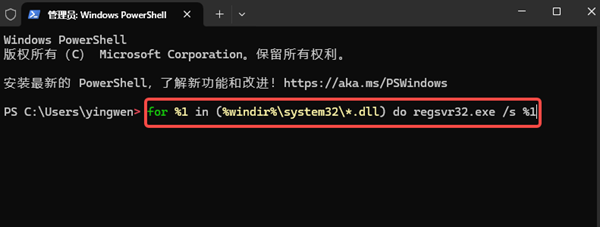
耐心等待命令执行完毕(可能需要几分钟),然后重启电脑。这一步会重新注册系统里所有 DLL文件,修复可能存在的关联问题。
遇到0xe06d7363,按照我们讲的顺序——给权限、使用“星空运行库修复大师”一键修复运行库、干净启动、系统扫描——基本都能在20分钟内解决。