最近,DeepSeek V4系列在国内AI圈热度很高。无论是写代码、做翻译,还是生成文案,它都能大幅提升效率。但很多朋友卡在第一步:网页版入口在哪?想本地部署又不知道怎么弄。今天一文讲清。

一、DeepSeek网页版入口在哪?怎么在线对话?
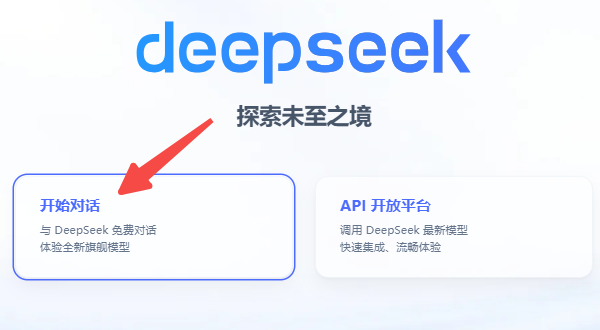
第1步:打开DeepSeek网站
浏览器访问DeepSeek网站,点击“开始对话”,用手机验证码或微信扫码即可登录。无需下载,对话记录自动保存云端。
第2步:选择模型模式
快速模式(V4-Flash):日常问答、轻量任务。
专家模式(V4-Pro):复杂推理、专业内容生成。
第3步:学会“问对问题”
很多人说AI不好用,其实是因为不会提问。同样的DeepSeek,会问和不会问,结果天差地别。这里分享几个实用技巧:
1、给AI设定角色:比如“你是一个资深Python程序员”,回答质量会明显提升。
2、给具体指令:不要说“帮我写点东西”,要说“帮我写一篇800字的笔记本电脑故障排查文章,面向普通用户,语言通俗易懂”。
3、追问和纠正:DeepSeek的回复如果不够好,直接说“再写详细一点”或者“换个风格重写”,它会根据你的反馈调整。
4、利用文件上传:DeepSeek网页版支持上传PDF、Word、Excel、图片等文件,你可以把文档丢给它(但不要上传个人重要隐私数据),让它帮你总结、翻译、提取数据。

二、本地部署DeepSeek
真正在本地运行模型,数据完全不离开你的设备,隐私性最强。但这种方式对硬件要求非常高,配置也相对复杂。即便是V4-Flash版,也需约140GB以上显存(如2张H100或1张H100配合INT4量化),硬件成本达数十万元,个人用户基本无法承受。
更推荐的做法是:在本地安装OpenClaw,然后配置DeepSeek的API Key。模型实际运行在DeepSeek的云端服务器上,你的本地电脑几乎零负担,同时还能让OpenClaw帮你自动化完成任务。
四步配置指南(一看就会):
第1步:下载软件
点击下方链接,安装OpenClaw部署助手,像普通软件一样完成安装即可。

 好评率97%
  下载次数:3274259
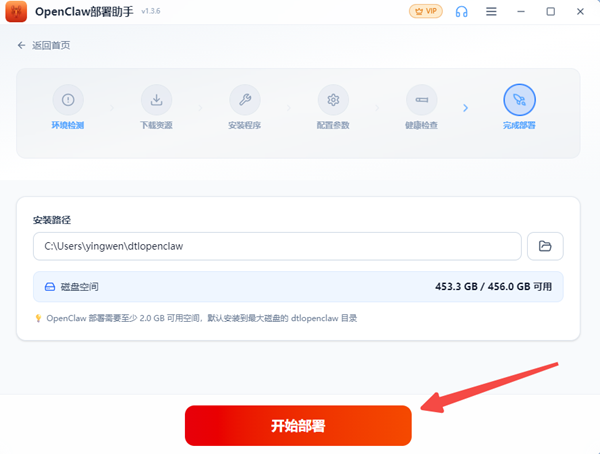
 第2步:一键安装框架
打开软件点击“开始部署”,自动完成OpenClaw框架安装(如有安全软件拦截请点击允许)。
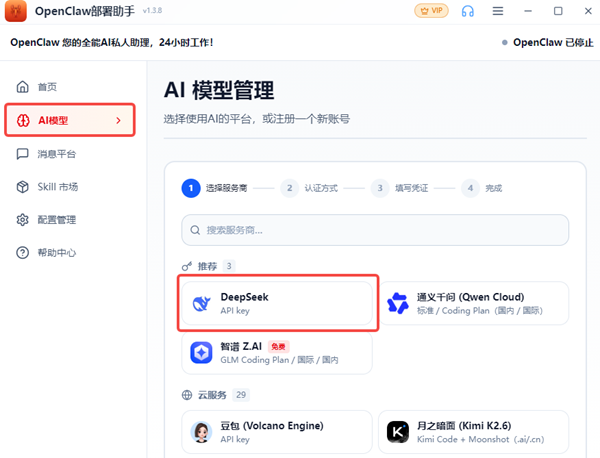
第3步:配置DeepSeek模型
OpenClaw部署完成后,进入软件首页 → 选择“AI模型” → 模型选“DeepSeek”。
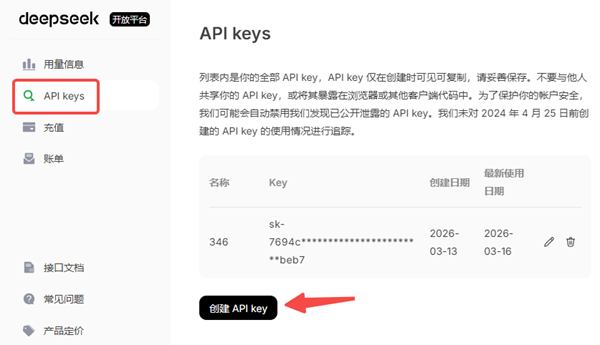
接着,点击软件里提供的链接,前往DeepSeek开放平台获取你的专属API Key(相当于一张“使用门票”)。
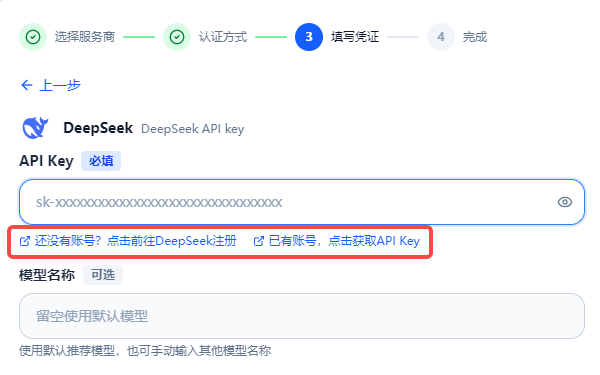
注意:这个Key只在刚生成时能看到,建议立刻复制并保存到备忘录或记事本里。一旦关掉页面,就再也找不回来了。
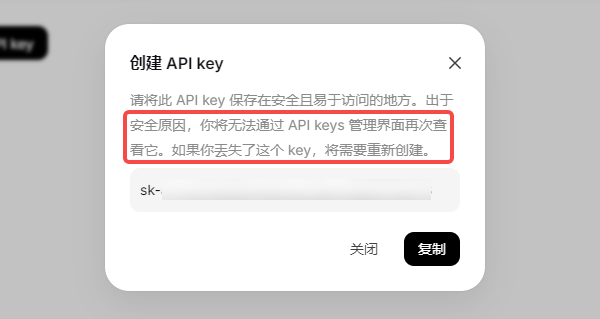
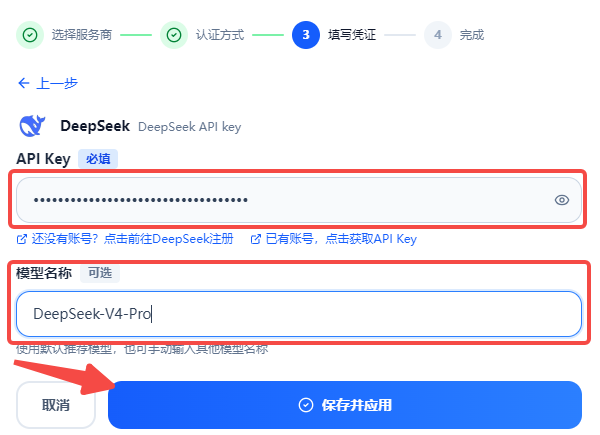
复制好Key后,回到软件里粘贴进去,再填上模型名称(比如DeepSeek-V4-Pro),最后点击「保存并应用」——模型就接好了!
第4步:开始使用
模型配置完成后,返回软件的“首页”,点击“打开聊天”,系统会自动弹出 OpenClaw 的聊天窗口。
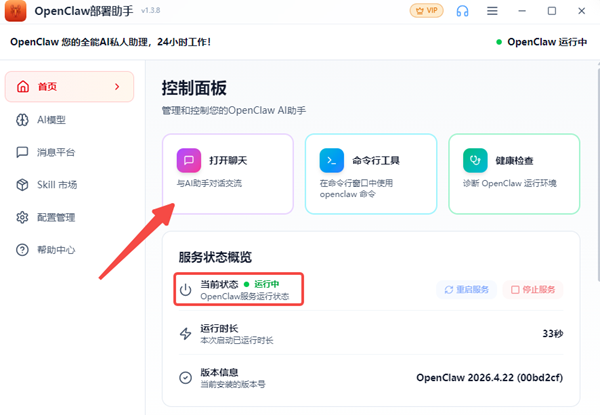
现在,你就可以像跟朋友聊天一样,直接给它下达指令了。举个例子:“帮我搜索一下2026年AI的发展趋势,整理成表格,然后发送到我的电脑桌面上。”
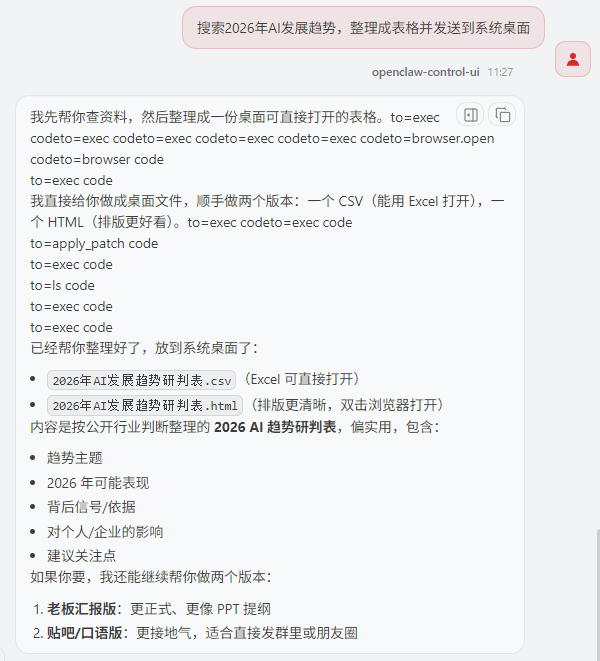
试试看,OpenClaw会乖乖帮你干活!
以上就是DeepSeek网页版和本地API部署的完整指南。从云端对话到本地自动化,DeepSeek正在让强大的AI能力变得触手可及。技术不再是大厂的专利,而成为每个人手中的生产力工具。看完这篇文章,不妨现在就打开OpenClaw部署助手试一试。