当电脑出现“应用程序无法正常启动0xc0000142”错误时,通常意味着软件运行所需的运行库、系统文件或驱动环境出现异常。大多数情况下,通过修复Visual C++运行库、检查系统文件、更新驱动程序以及关闭冲突软件即可解决问题。
一、0xc0000142错误是什么意思?
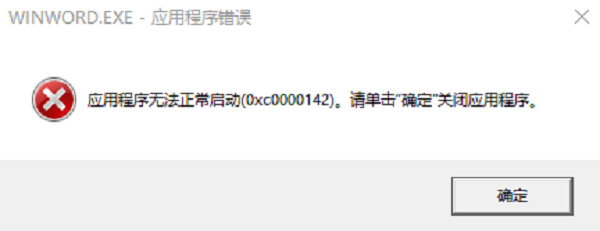
错误代码“0xc0000142”本质上属于Windows应用程序初始化失败错误,简单来说,就是程序在启动时调用系统组件失败。常见表现包括:
软件打不开
游戏闪退
双击程序没反应
弹出“应用程序无法正常启动0xc0000142”
Office、Photoshop、Steam等软件无法运行
这一问题通常与Visual C++运行库损坏、.NET组件异常、系统文件缺失、驱动兼容性问题等有关。
二、0xc0000142错误解决方法
方法一:重新安装Visual C++运行库
Visual C++ Redistributable是很多程序运行时必须依赖的组件,如果运行库缺失、版本冲突或文件损坏,就很容易触发0xc0000142错误。目前不少大型游戏、Adobe软件、办公程序都会依赖多个VC运行库版本,因此单独缺少某一个版本也可能导致程序无法启动。操作方法:
1、打开“控制面板”,进入“程序和功能”。
2、找到所有Microsoft Visual C++ Redistributable。
3、将异常或旧版本卸载,并重启电脑。
4、之后可以通过【星空运行库修复大师】自动检测缺失的VC组件,并下载安装对应版本的运行库,避免手动查找版本造成遗漏。

 好评率97%
  下载次数:3273298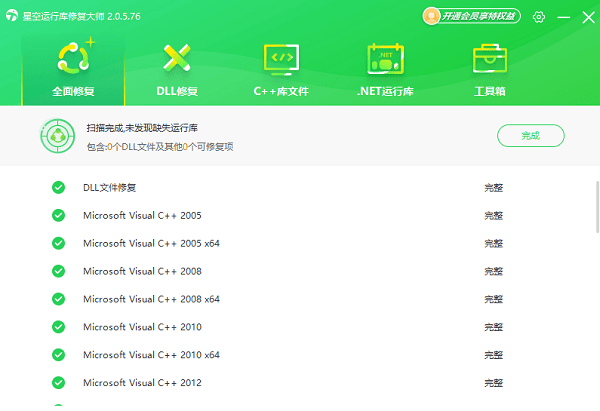
5、安装完成后再次重启电脑,很多0xc0000142问题通常即可恢复正常。
方法二:使用SFC命令修复系统文件
Windows系统文件损坏也是导致该错误的重要原因之一,尤其是突然断电、系统更新失败、误删文件后更容易出现。Windows自带的SFC系统修复工具可以自动扫描并修复异常文件。操作步骤:
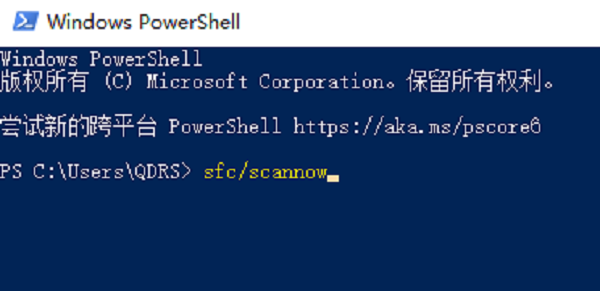
1、右键开始菜单,选择Windows PowerShell(管理员)。
2、输入命令:sfc /scannow,按Enter执行。
3、等待系统自动扫描修复,整个过程通常需要5~15分钟。
4、如果发现系统文件损坏,Windows会自动进行修复。
方法三:执行DISM系统映像修复
如果SFC无法彻底解决问题,可以继续使用DISM命令修复Windows底层组件。这个方法对于Win11更新后出现的0xc0000142错误尤其有效。操作步骤:
1、管理员模式打开CMD后,依次输入:DISM /Online /Cleanup-Image /ScanHealth。
2、然后继续输入:DISM /Online /Cleanup-Image /RestoreHealth。
3、等待修复完成后重启电脑。
方法四:更新系统与驱动程序
部分用户是在更新显卡驱动、声卡驱动或Windows补丁后出现0xc0000142错误,因此系统兼容性也需要重点检查。特别是显卡驱动、DirectX组件、声卡驱动异常时,都可能影响程序正常启动。操作步骤:
1、更新Windows
打开“设置”,点击“Windows Update”,检查并安装更新。

2、更新驱动程序
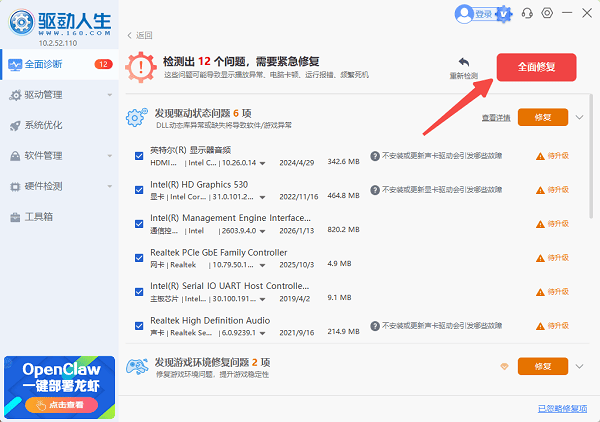
如果不确定具体是哪个驱动异常,还可以使用【驱动人生】自动检测显卡、声卡、网卡等关键驱动是否存在兼容问题,并自动匹配稳定版本,对于系统更新后出现的软件打不开、程序报错问题修复效率比较高。
方法五:清理临时文件与缓存
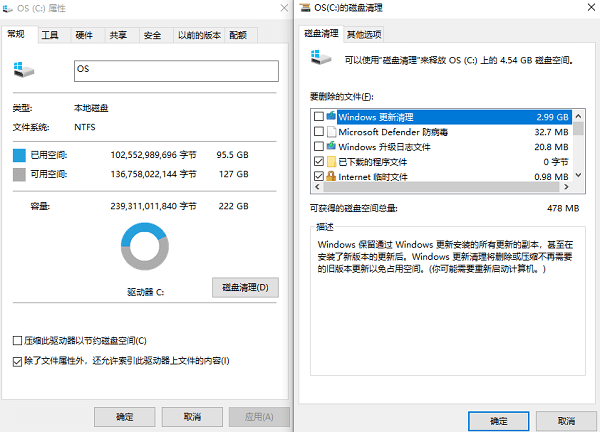
系统垃圾文件过多、缓存异常时,也可能导致程序调用环境错误。操作步骤:
1、按下 Win + R,输入%temp%,删除临时文件。
2、打开“磁盘清理”,清理系统缓存和更新残留。
3、适当清理后可以改善系统稳定性。
方法六:以管理员身份运行程序
部分老软件在Win10、Win11下权限不足,也可能出现0xc0000142错误。操作步骤:
1、右键程序图标,点击“属性”。
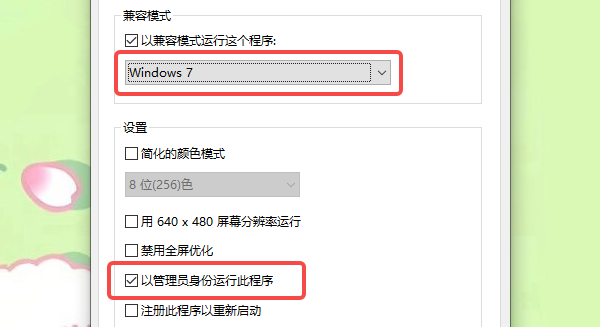
2、进入“兼容性”,勾选“以管理员身份运行此程序”。
3、点击应用即可。
4、如果是老游戏,还可以尝试开启Windows 7兼容模式。
三、0xc0000142错误常见问题解答
1、0xc0000142一定是运行库问题吗?
不一定。虽然运行库是最常见原因,但系统文件、驱动兼容性、权限问题也可能导致。
2、游戏出现0xc0000142怎么办?
建议优先修复VC运行库,再更新显卡驱动和DirectX组件。
3、Win11更容易出现这个错误吗?
是的。部分老软件在Win11下兼容性较差,更容易出现初始化失败问题。
对于大部分用户来说,遇到程序0xc0000142报错,先修复运行库,再执行SFC与DISM命令,基本就能解决问题。如果近期更新过驱动或系统,也建议同步使用驱动人生检查显卡、声卡等关键驱动状态。通过逐步排查,一般都能恢复程序正常启动。