电脑日常使用中,屏幕突然出现横条纹甚至伴随闪烁,十分影响使用体验。显示器出现横条纹并不意味着硬件已经损坏,很多时候只是系统设置错误、显卡驱动异常或线缆接触不良导致的。我们可以通过以下步骤自行定位并解决大部分的屏幕条纹问题,避免不必要的维修开销。

一、初步排查
1、检查连接线与接口:拔下显示器与主机的连接线,观察接口是否氧化、松动或存在异物。可换用其他接口(例如从HDMI切换为DP接口)。
2、排除信号干扰:移除显示器附近的手机、路由器、无线充电器等可能产生电磁干扰的设备。
3、测试显示器:将显示器连接到其他设备(如笔记本电脑),若横条纹消失,则问题可能出在原主机的显卡或驱动上。

二、软件与设置问题修复
1、更新/回滚显卡驱动
老旧、损坏或者安装不完整的显卡驱动,会导致显卡在输出图像信号时出现错误,这是导致屏幕出现条纹、花屏的常见原因之一。
最简单的方法就是下载“驱动人生”软件自动检测显卡驱动是否存在问题,然后匹配下载安装最新的驱动程序。

 好评率97%
  下载次数:5205302
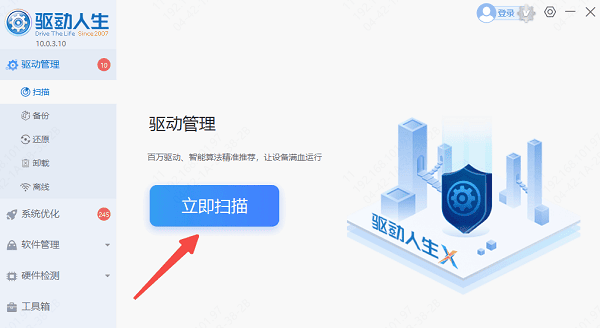
 步骤1:启动软件后,选择“驱动管理 > 立即扫描”检测当前驱动状态;
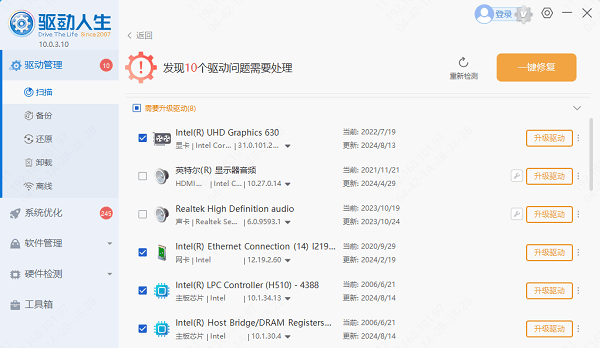
步骤2:扫描完成后,找到显卡,点击“升级驱动”解决驱动异常;
步骤3:然后重启电脑,检查显卡是否恢复正常。
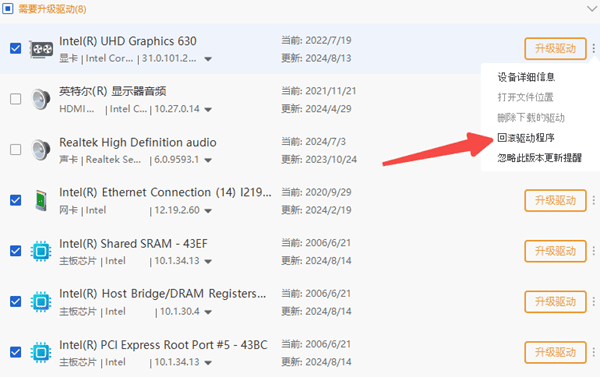
步骤4:若问题出现在更新驱动后,可选择「回滚驱动程序」至旧版本。
2、调整刷新率与分辨率
显卡输出的刷新率如果与显示器支持的规格不匹配,或者超出了显示器的承载范围,屏幕就容易出现横条纹或水波纹。
操作步骤(以Windows系统为例):
在电脑桌面空白处右键点击,选择【显示设置】。在弹出的窗口中找到并点击【高级显示设置】。在【刷新率】的下拉菜单中,尝试更改当前的刷新率数值(例如从144Hz降至60Hz,或从59Hz调整为60Hz),观察屏幕条纹是否消失。
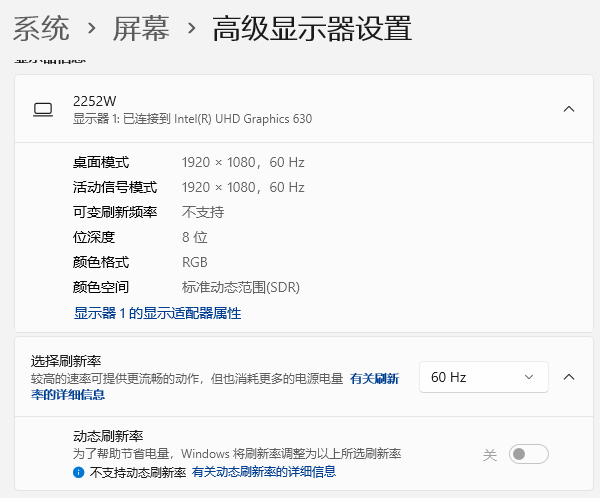
尝试降低分辨率,观察是否因超频使用导致信号传输异常。
3、禁用显卡超频功能
使用超频工具的用户,需将核心频率(Core Clock)和显存频率(Memory Clock)恢复默认值。
进入主板BIOS,检查是否启用了CPU或内存的自动超频功能(如XMP模式),临时关闭以测试稳定性。
以上就是显示器有横条纹的解决方法。如果遇到网卡、显卡、蓝牙、声卡等驱动的相关问题都可以下载“驱动人生”进行检测修复,同时驱动人生支持驱动下载、驱动安装、驱动备份等等,可以灵活管理驱动。