很多用户都会在电脑中保存工作资料、照片、聊天记录等重要文件,如果不加保护,很容易被他人查看或误删。一般情况下,给电脑文件夹设置密码最常用的方法是压缩加密、私密空间、隐藏文件以及BitLocker加密等方式实现文件保护。

方法一:利用系统自带的压缩加密
首先,最常见的方法就是把文件夹压缩成一个压缩包,然后给压缩包设置密码。这个方法比较麻烦的是需要压缩文件后才能加密,且每次打开都要解压。操作如下:
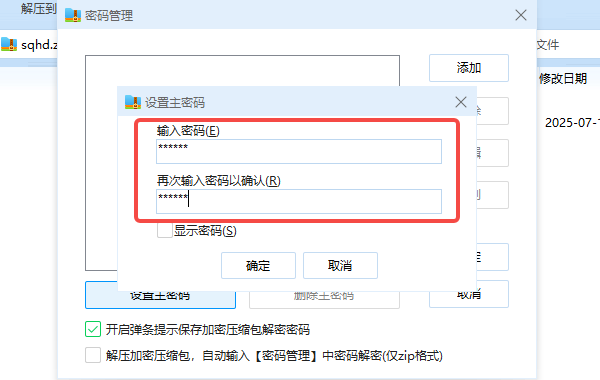
1、右键点击需要加密的文件夹,选择“添加到压缩文件”。
2、在压缩设置界面里,找到“设置密码”选项。
3、输入两遍密码并确认,压缩完成后,这个压缩包就带有密码保护了。
方法二:使用百页窗的“私密空间”功能
如果你想更方便、安全地给文件夹加密,可以借助专业的文件管理工具。比如“百页窗”就提供了比较直观的文件夹加密功能。它不仅能给文件夹加密,还能设置访问密码,而且加密后的文件夹无需压缩就能直接使用。操作起来也很简单:

 好评率97%
  下载次数:3274851
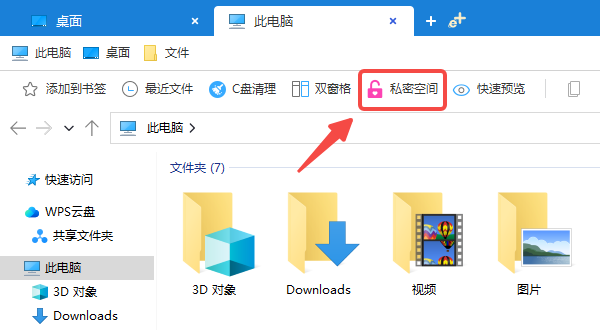
 1、在电脑上安装并打开百页窗,点击上方的“私密空间”。
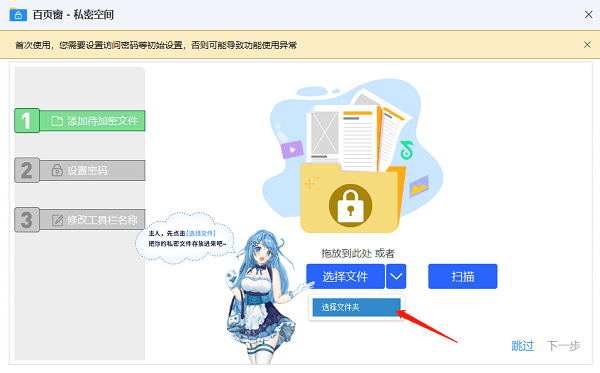
2、点击“选择文件夹”或者直接拖拽需要加密的文件夹,还可以通过“扫描”功能查找需要加密的文件夹。
3、接着需要给文件夹设置一个密码,建议使用字母+数字的组合,安全性会更高。
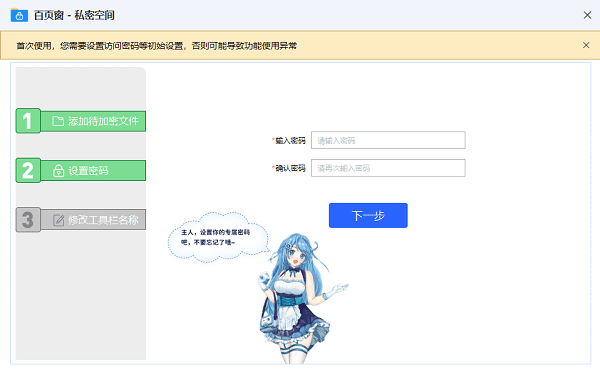
4、点击“下一步”,修改工具栏名称,也就是将“私密空间”换成其他不明显的名称,避免引起他人注意。
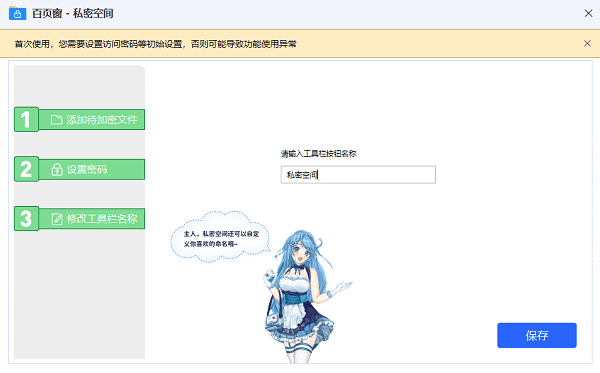
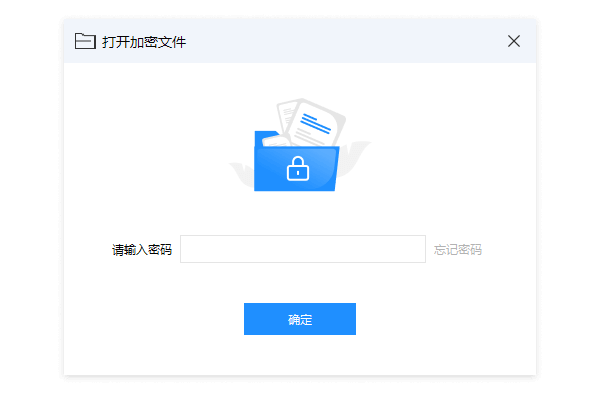
5、保存之后,一旦点击该工具,必须输入正确的密码,才能访问文件夹里的内容。
方法三:使用系统的“隐藏文件夹”功能
Windows 系统本身的“隐藏文件夹”功能,也可以让文件夹在资源管理器里不可见。但也存在开启“显示隐藏文件”就会看到内容的风险。操作步骤:
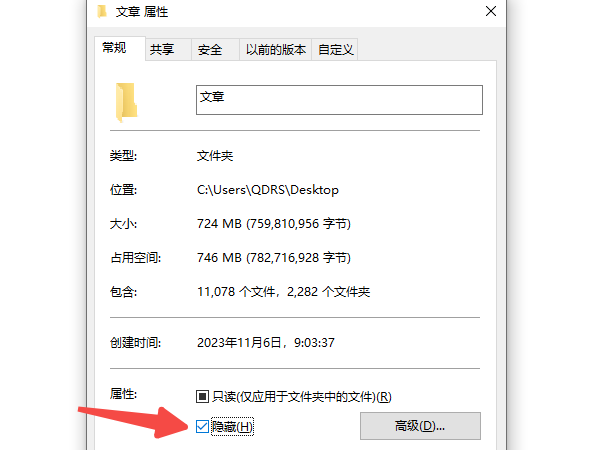
1、右键需要保护的文件夹,选择“属性”。
2、在“常规”标签页勾选“隐藏”。
3、打开“查看”选项,取消勾选“显示隐藏的文件夹”,这样文件夹就消失了。
方法四:使用BitLocker加密磁盘
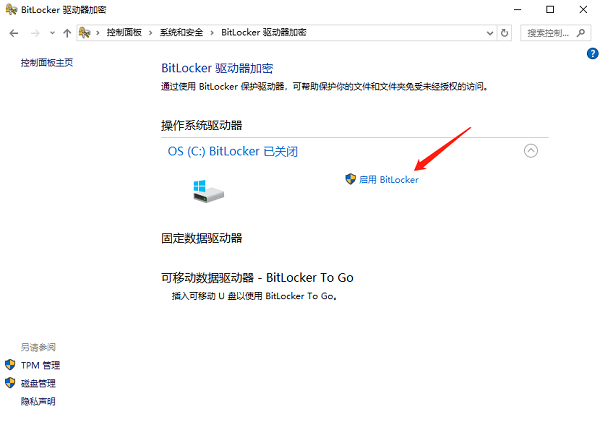
如果你希望从根本上提高文件安全性,还可以使用Windows自带的BitLocker磁盘加密功能。它能够直接对整个磁盘进行加密,即使硬盘被拆走,也无法直接读取数据(注:BitLocker通常仅支持:Windows专业版/企业版/教育版)。操作步骤:
1、打开“控制面板 → 系统和安全 → BitLocker驱动器加密”。
2、选择要加密的分区,点击“启用BitLocker”。
3、设置强密码(包含字母、数字和特殊字符)。
4、选择保存恢复密钥的方式(建议保存到微软账户或打印备份)。
5、选择“加密整个驱动器”,点击"开始加密"等待完成。
6、加密后,该分区每次访问都需要输入密码。
文件夹加密常见问题解答
Q1:忘记压缩包密码怎么办?
压缩包密码一旦遗忘几乎无法找回,建议将密码保存在安全的密码管理器中,或设置容易记忆但足够复杂的密码。
Q2:隐藏文件夹算真正加密吗?
不算。隐藏文件夹只是让文件暂时不可见,只要开启“显示隐藏文件”,依然能够查看内容。
Q3:文件夹加密后别人还能删除吗?
部分加密方式仍然可能被删除,因此建议同时做好备份。
文件夹加密是保护个人隐私和工作资料的基础操作。对于日常轻度使用,压缩加密简单够用;需要频繁访问的文件,百页窗的私密空间更加便捷;而对安全性要求极高的专业用户,BitLocker则提供了系统级的加密保障。无论选择哪种方式,请务必牢记密码并妥善备份密钥,避免因遗忘导致数据丢失。