显卡驱动起着承上启下的重要作用,它既是硬件与系统沟通的桥梁,也是保证游戏、图形软件正常运行的关键环节。然而,不少用户在更新或安装 NVIDIA 显卡驱动时,会遇到各种问题,比如安装中途报错、提示无法识别显卡,甚至安装完成后系统依旧显示默认显卡驱动。出现这种情况时,我们无需急躁,可以按照以下几种常见方法逐一排查并解决。

一、确认系统版本兼容性
显卡驱动和系统版本必须完全匹配,这是最基础的要求。如果下载的驱动与 Windows 系统的位数、版本不同,就会导致安装失败或运行异常。很多用户在升级系统后没有注意更新匹配的驱动,结果出现错误提示。
1. 在桌面右键「此电脑」—选择「属性」。
2. 查看系统版本(如 Windows 10 64 位)。
3. 前往 NVIDIA 官网驱动页面,选择正确的系统和显卡型号。
4. 下载后重新尝试安装。
二、使用驱动人生进行安装
手动安装驱动时,普通用户常常难以辨别合适的版本,容易下载错误文件。借助“驱动人生”可以自动检测硬件型号并推荐合适的驱动版本,省去了人工选择的麻烦,也能避免因兼容性问题导致的安装失败。

 好评率97%
  下载次数:5580906
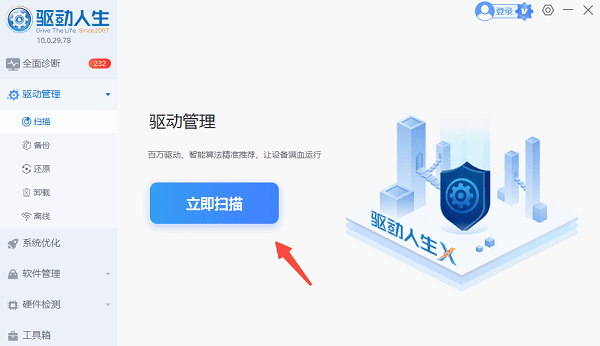
 1. 点击上方下载按钮安装打开“驱动人生”,将界面切换到“驱动管理”板块点击“立即扫描”。
2. 扫描完成后点击,如果发现显卡驱动异常或版本过旧,点击“升级驱动”,软件会自动完成下载安装。
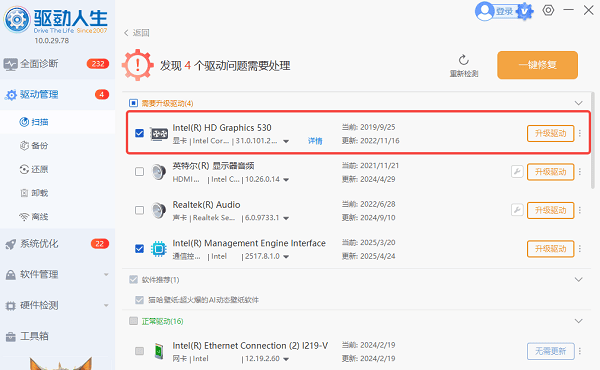
3. 等待软件自动下载并安装完成,根据提示重新启动计算机以使新驱动生效。
三、选择自定义安装并勾选全新安装
默认安装模式会在旧文件上覆盖更新,如果之前的驱动存在损坏或残留,就可能引发冲突。选择“自定义安装”并勾选“全新安装”功能,可以彻底删除旧驱动文件,以干净的环境安装新版本,从而有效减少错误发生率。
1. 双击运行 NVIDIA 驱动安装包。
2. 在安装向导中选择「自定义(高级)」。
3. 勾选「执行全新安装」。
4. 按提示完成驱动更新。
四、检查显卡硬件与插槽连接
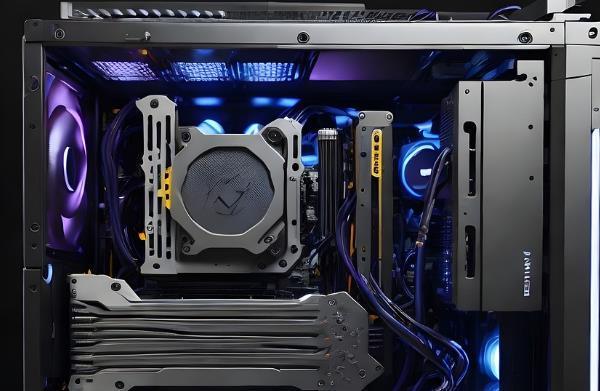
并不是所有驱动安装失败都与软件相关,有时候显卡与主板接触不良也会导致系统无法正确识别硬件。比如灰尘堆积、插槽松动或显卡老化,都会引发安装错误。在动手尝试软件修复之前,先确认显卡硬件连接是否正常。
1. 关闭电脑并断开电源。
2. 打开机箱,拔出显卡。
3. 用橡皮擦拭金手指,确保干净。
4. 重新插回 PCI-E 插槽并固定牢固。
五、更新 Windows 系统补丁
很多显卡驱动依赖最新的系统更新支持,比如安全补丁、运行库文件等。如果长期没有更新系统,安装驱动时可能提示缺少组件或无法验证数字签名。通过保持 Windows 系统最新状态,可以解决不少安装失败的情况。
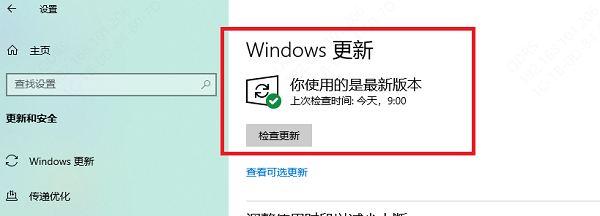
1. 打开「设置」—「更新和安全」。
2. 点击「检查更新」并下载补丁。
3. 安装完成后重启电脑。
4. 再次运行 NVIDIA 驱动安装程序。
NVIDIA 显卡驱动安装失败的原因并不单一,可能是系统版本、驱动残留、安装方式或硬件问题造成的。通过确认系统兼容性、借助“驱动人生”工具、选择全新安装、检查显卡硬件以及更新系统补丁,大多数情况都能得到解决。如果仍旧无法安装,建议寻求专业人员帮助或联系 NVIDIA 官方支持。
最新资讯
 6800H核显相当于什么显卡?Radeon 680M性能水平一文看懂
搭载锐龙7 6800H的轻薄本和迷你主机至今仍是性价比之选,不少人关心它的Radeon 680M核显到底相当于什么显卡。本文结合实测数据,对比GTX 1050 Ti、GTX 1650、MX550等显卡,告诉你它能玩什么游戏、受哪些因素影响,并解答相关的常见问题。
2026-09-28 10:30:55Portia18434 4060ti驱动版本推荐:哪个版本稳定?2026年这样选
RTX 4060 Ti驱动版本推荐指南。576.88被社区公认为目前最稳定的驱动版本,566.36为稳妥备选。附驱动安装与回滚方法,可借助驱动人生一键完成版本匹配与安装。
2026-09-28 09:46:35lucky9749 英特尔 Arc 显卡驱动 32.0.101.9033 Beta 发布:新增《控制:共振》支持
英特尔 9 月 24 日发布 Arc 显卡驱动 32.0.101.9033 Beta(Non-WHQL),为 Remedy 新作《控制:共振》提供 Game On 支持,支持 A/B 系列显卡与酷睿 Ultra 1/2/3 核显。本文汇总新增内容、已知问题与升级建议。
2026-09-27 10:13:07qwsa21389