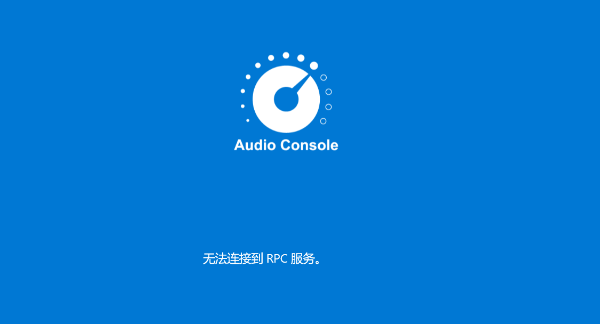
在使用声卡管理工具时,不少用户会遇到 Realtek Audio Console 无法连接到 RPC 服务 的报错提示。该问题通常会导致音频控制面板无法正常打开,影响声音调节和音效设置。造成此类故障的原因多与服务未启动、驱动异常或系统组件损坏有关。本文将为你提供从浅入深的三个解决方案,助你快速找回声音控制权。

一、 为什么会出现“无法连接到 RPC 服务”?
RPC(Remote Procedure Call)即远程过程调用,是 Windows 系统中一种复杂的通信协议。Realtek Audio Console 作为一款 UWP 应用(微软商店应用),必须通过 RPC 服务与底层的声卡驱动硬件进行通讯。
导致连接中断的常见原因包括:
1. RPC 相关系统服务被禁用:优化软件误删或手动关闭了核心服务。
2. 声卡驱动不完整:手动安装驱动时丢失了 `Realtek Audio Service` 组件。
3. 系统更新冲突:Windows Update 自动覆盖了原本兼容的驱动。
二、 解决方案:从服务检查到驱动修复
方法一:手动检查并启动相关系统服务
首先,我们需要排除系统服务项是否正常运行。
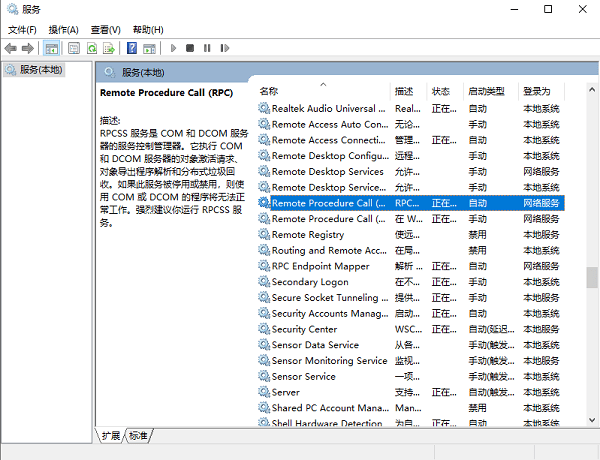
1. 按下 `Win + R` 键,输入 `services.msc` 并回车,打开“服务”管理器。
2. 在列表中找到以下三个关键服务:
Remote Procedure Call (RPC)
RPC Endpoint Mapper
DCOM Server Process Launcher
3. 确认它们的“状态”均为“正在运行”,且“启动类型”为“自动”。
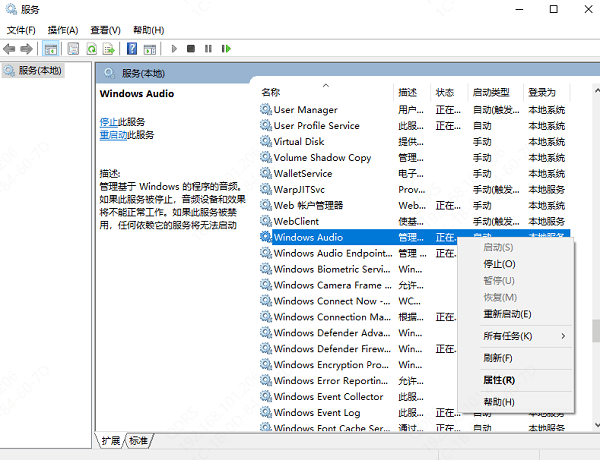
4. 特别注意:找到名为 Realtek Audio Service 的项。如果它处于停止状态,请右键点击“启动”,并将其启动类型设置为“自动”。
方法二:使用驱动人生一键修复声卡驱动
如果服务项正常但问题依旧,那大概率是驱动程序与控制面板版本不匹配。Realtek 的 UWP 版驱动对安装包完整性要求极高,普通的手动安装往往会漏掉关键的后台组件。为了省去繁琐的匹配过程,建议使用“驱动人生”自动识别硬件 ID 并推送最匹配的官方驱动包。
操作步骤如下:
1. 在电脑下载最新版驱动人生客户端。

 好评率97%
  下载次数:5650459
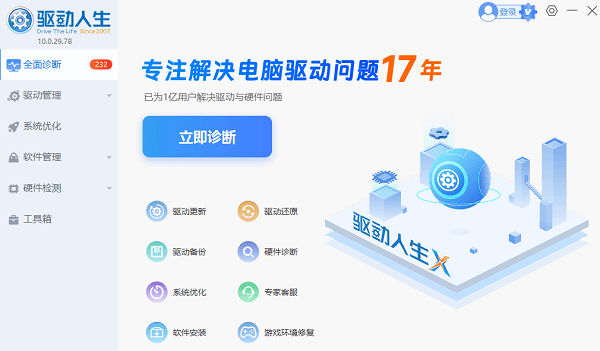
 2. 打开软件后,点击主界面的“立即诊断”按钮。软件会自动检测电脑中缺失、过时或受损的硬件驱动。
3. 在扫描结果中找到“声卡(音频)”选项。如果显示驱动异常,点击“修复”或“升级驱动”。
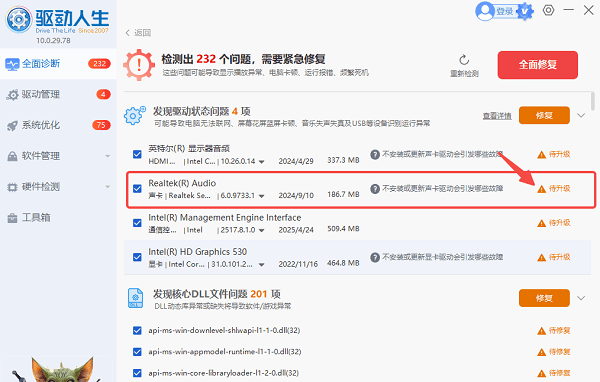
4. 驱动更新完成后,根据提示重启电脑,让新驱动与 RPC 服务重新建立关联。
驱动人生的优势在于它不仅提供驱动安装,还会同步修复相关的注册表项和组件缺失,这比单纯在设备管理器中更新要彻底得多。
三、 进阶修复:重置应用与隐私设置
如果驱动更新后仍提示错误,可以尝试通过系统设置重置应用:
1. 点击“开始”菜单 > “设置” > “应用” > “安装的应用”。
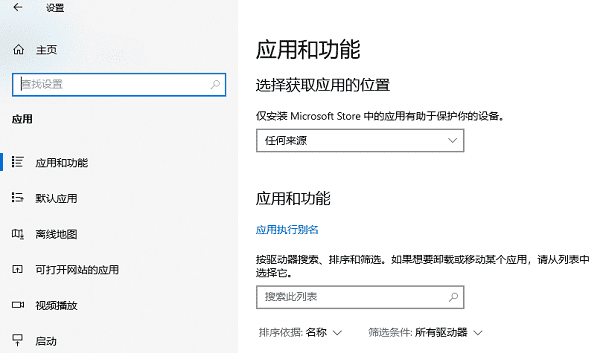
2. 搜索 Realtek Audio Console,点击右侧的三个点,选择“高级选项”。
3. 向下滑动找到“重置”按钮,点击重置后重新打开软件。
此外,确保在“设置” > “隐私” > “背景应用”中(Win11 为高级选项下的后台权限),允许 Realtek Audio Console 在后台运行,否则 RPC 通信可能会被阻断。
“Realtek Audio Console 无法连接到 RPC 服务”虽然看起来是系统通讯问题,但核心通常在于声卡驱动的完整性。对于普通用户来说,使用“驱动人生”进行驱动的一键检测与修复是最为高效的选择,它能避免因手动下载错误版本导致的二次故障。
如果你也遇到了声音变小、麦克风无声或控制面板打不开的情况,不妨先用驱动人生扫描一下,让电脑恢复最佳音频状态!
最新资讯
 电脑数字音频没声音怎么解决?耳机与HDMI输出排查
电脑数字音频没声音怎么解决?针对耳机无声、HDMI只有画面、Realtek数字输出无声等情况,介绍输出设备选择、连接检查,以及通过驱动人生更新声卡驱动的方法,并集中解答常见问题。
2026-10-20 17:52:07kevin22061 英特尔智音技术麦克风没声音怎么办?Win11/Win10解决教程
英特尔智音技术(Intel SST)麦克风没声音、麦克风阵列无法识别、Intel SST OED 出现黄色感叹号怎么办?本文针对 Windows 10/11 系统,整理了麦克风权限检查、驱动人生检测修复、设备管理器更新驱动及系统兼容性排查等实用方法,帮助快速定位并解决电脑麦克风无声音的问题。
2026-10-20 09:59:42Portia29964 艾肯MicU VST声卡驱动下载与安装教程 声卡无法识别的解决办法
本文介绍艾肯MicU VST声卡驱动下载与安装方法,涵盖官方驱动查找、驱动安装及系统声音设置等问题的排查步骤,帮助用户解决声卡驱动异常。
2026-10-19 17:48:06qwsa28259