新买的笔记本或台式机电脑一般都会默认安装了Windows11操作系统。通常,在新电脑Win11中,使用驱动人生8自动添加打印机驱动就可以让打印机正常打印了。然而,有极少情况下,就算把打印机驱动成功安装了,但还是会出现无法打印的情况。解决方案其实很简单,直接手动添加对应的打印机型号就行。
手动添加打印机驱动的前置且必要的条件,是先使用驱动人生8把打印机型号对应正确的、最佳匹配的驱动程序下载安装到win11系统中。因此,下面是如何使用驱动人生8自动为Win11添加打印机驱动的方法和步骤:
1.点击“立即下载”,下载和安装驱动人生8驱动管理软件。(如已安装驱动人生8,直接进入步骤2)

 好评率97%
 下载次数:4313504
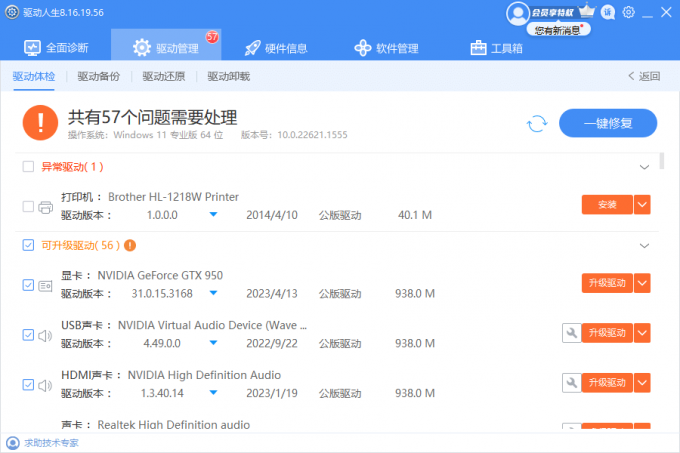
2.打开驱动人生8主程序,依次点击“驱动管理”,“立即扫描”等待扫描完成。
3.点击“一键修复”,驱动人生8自动将打印机驱动添加到win11系统中。
下面将详细介绍极少数人遇到的情况,手动添加打印机驱动到win11的方法和步骤。
一句话教程:
【打印机和扫描仪】——【添加设备】——【手动添加】——【通过手动设置添加本地打印机或网络打印机】——【使用现有的端口】——【USB打印机必须选择USB00x的端口】——狂按下一步即可。
小编已为你准备好了,详细的Win11手动添加打印机图文教程。
点击win11开始菜单,搜索打印机——点【打印机和扫描仪】,后面的直接按图片点击!!!
Win11手动添加打印机方法与步骤:
搜索打印机,点击“打印机和扫描仪”

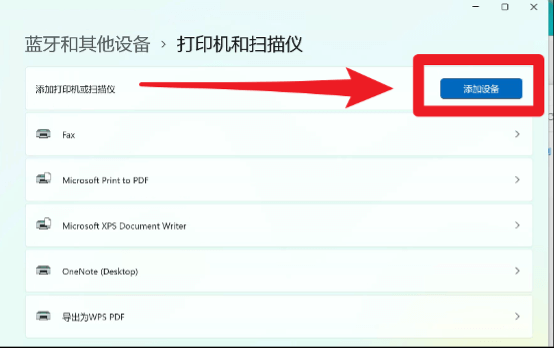
添加打印机或扫描仪,“添加设备”
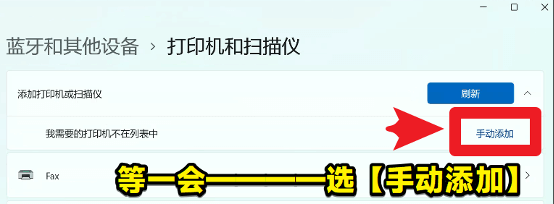
稍等片刻,选择“手动添加”
选择“通过手动设置添加本地打印机或网络打印机“
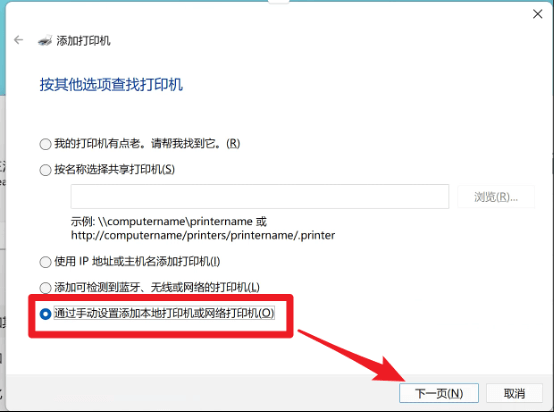
点击“下一页”,然后选择“使用现有的端口”。注意:凡是USB 类型的打印机设备,端口项必须选择USB001,或USB打头的端口项目。这个很重要!!!
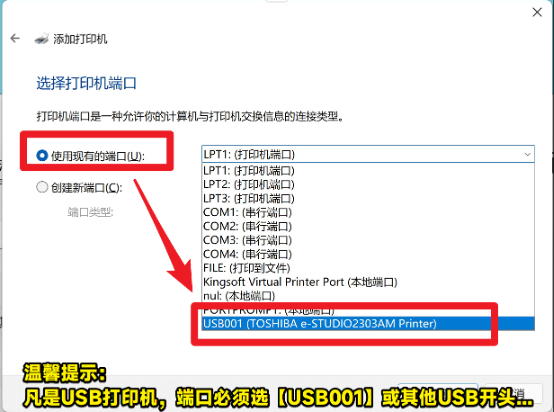
接着再点“下一页”
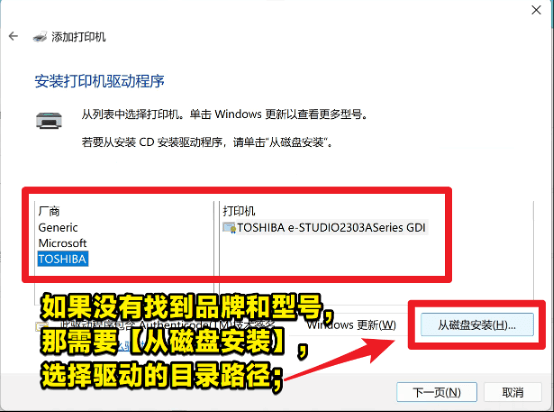
在弹出的“添加打印机”,“安装打印机驱动程序”的窗口上,左侧栏选择“打印机的品牌”(本例如:TOSHIBA);右侧栏选择“TOSHIBA e-STUDIO2303ASeries GDI”这里再次强调一下:如果右侧栏中没有列出品牌+型号的打印机驱动程序,您需要回到文章开头按照“如何使用驱动人生8自动为Win11添加打印机驱动的方法和步骤”进行操作,把正确的驱动程序添加到系统中之后,右侧栏才会出现与你的打印机品牌和型号一致的打印机驱动选项。
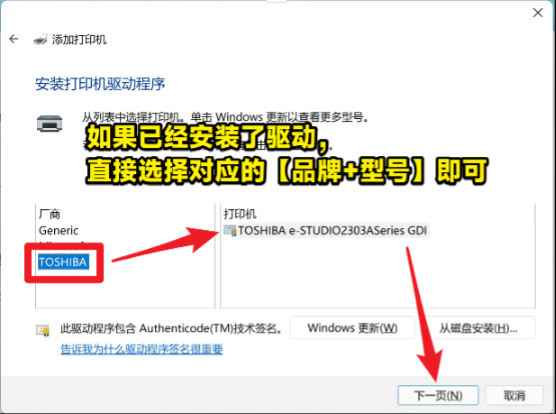
温馨提醒:如果没有打印机驱动选项,可以直接联系确定人生在线专家客服。
“键入打印机名称”窗口上,输入打印机名称。如:TOSHIBA e-STUDIO2303ASeries GDI,并点击“下一页”
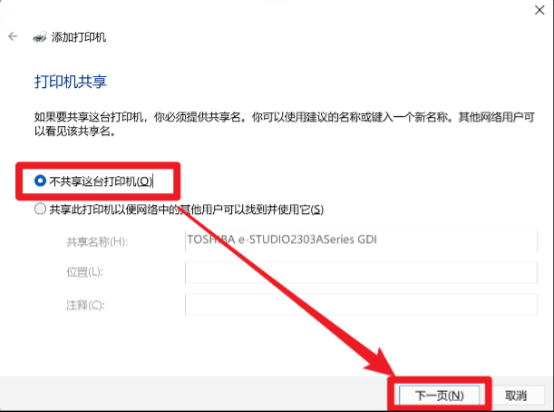
“打印机共享”窗口上,选择“不共享这台打印机”,点击“下一页”
出现“已成功添加TOSHIBA e-STUDIO2303ASeries GDI”窗口时,不妨点击“打印测试页”,测试一下打印机是否正常打印了。
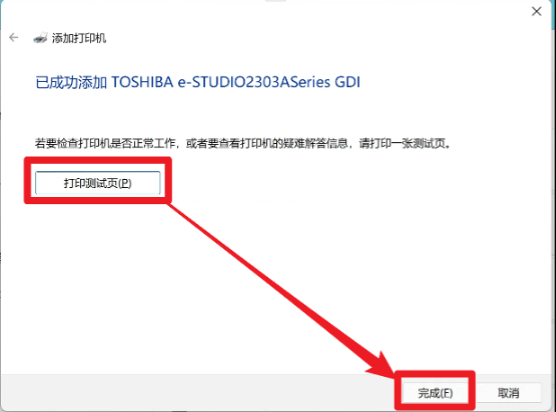
如果测试打印失败或出现错误,可能需要重新检查打印机的型号是否搞错了,或者重启一下打印机和电脑后,再试试。
如果打印成功,最后可以将打印机设为默认打印机。
总之,遇到任何win11添加打印机失败或错误,尝试了手动添加打印机驱动依然解决不了问题的话,随时联系驱动人生在线专家客服。我们将为您提供1对1专业解决打印机添加失败的技术服务。
最新资讯
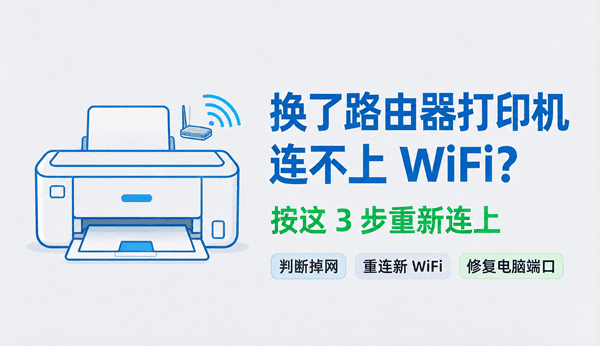 换了路由器打印机连不上 WiFi?按这 3 步重新连上
换路由器后打印机连不上,九成不是打印机坏了,而是它还记着旧的 WiFi 名称和密码。处理顺序是:先看打印机是不是掉了网 → 让打印机重新连上新 WiFi → 再修电脑端的驱动和端口。只做前两步,常常会出现“打印机显示在线、电脑还是打不出来”的情况,第三步不能省。
2026-11-24 13:49:48joe11190 打印机首选项设置无法保存?原因及修复方法
打印机首选项设置无法保存,修改彩色、双面打印或纸张尺寸后又恢复默认?本文介绍打印设置不生效的原因,以及驱动修复、默认打印参数调整和共享打印机权限检查方法,帮助恢复正常打印。
2026-11-20 14:35:03kevin14784 Win11开启保护打印后无法扫描?修复方法
Win11开启保护打印模式后无法扫描,打印机能打印却找不到扫描仪?本文介绍Windows保护打印模式关闭方法、扫描驱动重新安装及WIA服务排查步骤,帮助恢复打印机扫描功能。
2026-11-19 11:18:49kevin20095