电脑屏幕出现条纹会影响我们的视觉效果和使用体验,甚至导致电脑无法正常工作。电脑屏幕出现条纹的原因有很多,可能是显示器、显卡、数据线等硬件部件的问题,也可能是分辨率、驱动程序等软件设置的问题。本文将介绍如何根据不同的原因,采取相应的解决方法。

一、显示器的问题
如果电脑屏幕出现条纹,首先要排查的是显示器本身是否有问题。我们可以用以下的方法进行检查:
1、更换显示器。我们可以将电脑连接到另一台正常的显示器上,看看是否还有条纹的现象。如果没有,说明原来的显示器有问题,需要修理或者更换。如果还有,说明显示器不是问题所在,需要继续排查其他部件。
2、调整显示器设置。我们可以打开显示器的菜单,检查显示器的亮度、对比度、色温等参数是否正常,如果有异常,可以尝试恢复默认设置或者手动调整。我们还可以检查显示器的分辨率是否与电脑的分辨率一致,如果不一致,可以尝试调整为推荐的分辨率。

3、检查显示器线路。我们可以检查显示器的电源线、数据线是否松动、损坏或者受到干扰,如果有,可以重新插拔、更换或者远离干扰源。我们还可以检查显示器的接口是否有松动、氧化或者异物,如果有,可以用棉签或者酒精擦拭干净。
二、显卡的问题
如果电脑屏幕出现条纹,另一个可能的原因是显卡的问题。显卡是电脑的重要组件,它负责处理图形信号并输出到显示器上。如果显卡出现故障,就会导致电脑屏幕出现条纹、花屏、黑屏等现象。我们可以用以下的方法进行检查:
1、更换显卡。我们可以将电脑的显卡拆下,换上另一块正常的显卡,看看是否还有条纹的现象。如果没有,说明原来的显卡有问题,需要修理或者更换。如果还有,说明显卡不是问题所在,需要继续排查其他部件。
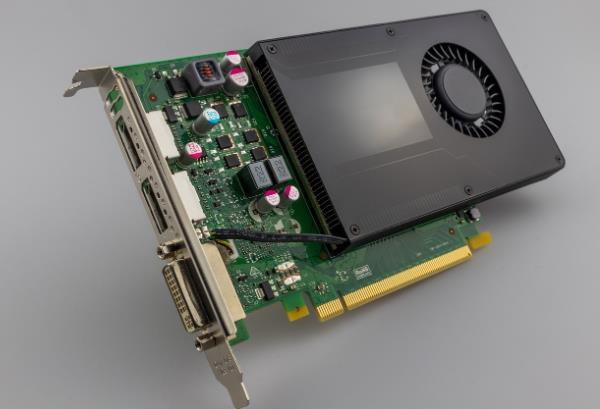
2、清理显卡灰尘。我们可以打开电脑机箱,用吹风机或者软刷子将显卡上的灰尘清理干净,特别是显卡的风扇、散热片、金手指等部位,避免灰尘导致显卡过热或者接触不良。
3、更新显卡驱动。我们可以从“驱动人生”软件点击立即扫描,下载最新的显卡驱动程序,然后安装到电脑上,解决可能存在的兼容性或者稳定性问题。

 好评率97%
  下载次数:4123748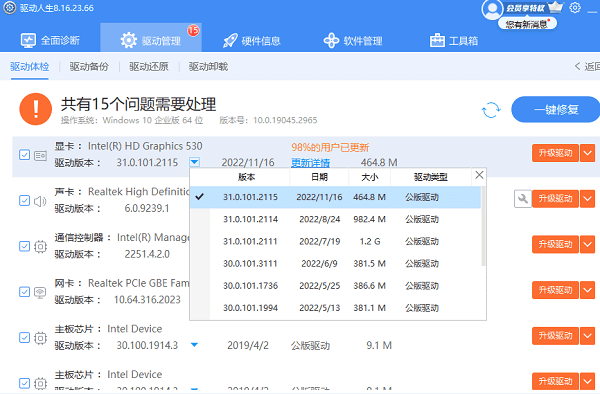
三、数据线的问题
如果电脑屏幕出现条纹,还有一个可能的原因是数据线的问题。数据线是连接电脑和显示器的线缆,它负责传输图形信号。如果数据线出现损坏、松动或者干扰,就会导致电脑屏幕出现条纹、闪烁、颜色失真等现象。我们可以用以下的方法进行检查:
1、更换数据线。我们可以将电脑和显示器的数据线拔下,换上另一根正常的数据线,看看是否还有条纹的现象。如果没有,说明原来的数据线有问题,需要更换。如果还有,说明数据线不是问题所在,需要继续排查其他部件。
2、调整数据线位置。我们可以检查数据线是否被弯折、压扁或者拉扯,如果有,可以尝试将数据线恢复到正常的形状和位置。我们还可以检查数据线是否靠近其他的电源线、音箱线或者磁场,如果有,可以尝试将数据线远离这些干扰源。

3、检查数据线接口。我们可以检查数据线的接口是否有松动、氧化或者异物,如果有,可以用棉签或者酒精擦拭干净。我们还可以检查数据线的接口类型是否与电脑和显示器的接口类型一致,如果不一致,可以使用转换器或者适配器进行转换。
以上就是电脑屏幕出现条纹怎么办,电脑屏幕出现很多条纹解决。希望对大家有所帮助。如果遇到网卡、显卡、蓝牙、声卡等驱动的相关问题都可以下载“驱动人生”进行检测修复,同时驱动人生支持驱动下载、驱动安装、驱动备份等等,可以灵活的安装驱动。
最新资讯
 Intel Arc B580显卡黑屏无信号怎么办 可以这样排查
Intel Arc B580显卡出现黑屏无信号怎么办?本文整理视频线、显卡供电、PCIe插槽、BIOS设置、显卡驱动等排查方法,帮助解决B580无画面问题。
2026-09-18 17:56:46qwsa26959 显卡驱动感叹号代码52怎么解决 教你解决驱动签名问题
显卡驱动出现黄色感叹号并提示代码52怎么办?本文介绍显卡代码52的常见原因,并提供重新安装驱动、检查系统更新、使用驱动人生匹配驱动等解决方法,帮助恢复显卡正常使用。
2026-09-18 14:11:21qwsa10753 魔改显卡驱动怎么选版本?不同情况这样选
魔改显卡驱动怎么选版本?魔改显卡并不是驱动越新越好,应结合显卡型号、硬件识别、当前使用情况和游戏需求选择。本文介绍实用的驱动版本选择方法,并通过驱动人生自动识别匹配魔改显卡驱动。
2026-09-17 15:11:09kevin15203