电脑蓝屏,正式名称为“蓝屏死机”(Blue Screen of Death, BSOD),是Windows操作系统在遇到严重错误时的一种表现形式。电脑蓝屏意味着电脑系统存在一些影响运行的问题或者是报错,这样的故障一般通过常规方法可以直接恢复使用。下面便是电脑出现蓝屏的解决修复方法。

一、安全模式下的初步诊断
1、重启进入安全模式:首先,尝试重启电脑。在开机过程中,连续按F8键(部分电脑可能是Shift+F8或其他按键,具体请参考电脑说明书),进入高级启动选项,选择“安全模式”或“安全模式带网络”启动。
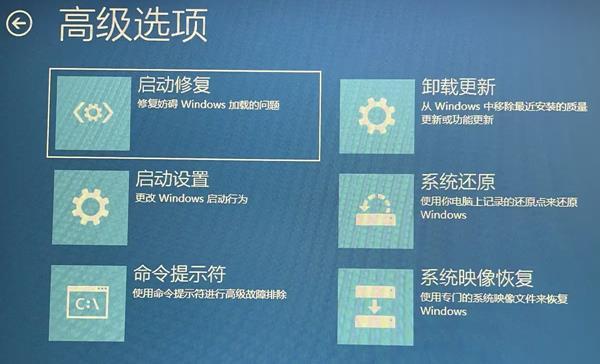
2、检查最近的更改:回想最近是否有安装新软件、更新驱动程序或硬件改动,这些往往是引起蓝屏的常见原因。在安全模式下,您可以卸载疑似问题软件或回滚驱动程序。
3、系统还原:利用Windows的安全功能进行系统还原,回到蓝屏发生前的一个还原点。进入“控制面板”>“恢复”>“打开系统还原”,按照向导操作。
二、错误代码分析
蓝屏时,屏幕上通常会显示一串错误代码和故障信息。记录这些信息至关重要,它们是诊断问题的关键。
1、在线查询错误代码:使用手机或另一台电脑,搜索记录下来的错误代码和相关描述,这将直接指向问题所在,比如驱动冲突、硬件故障等。
2、使用事件查看器:在安全模式下,打开“事件查看器”(通过搜索栏输入eventvwr.msc),在“Windows日志”>“系统”中,寻找与蓝屏时间相符的错误事件,进一步分析问题。
三、硬件排查
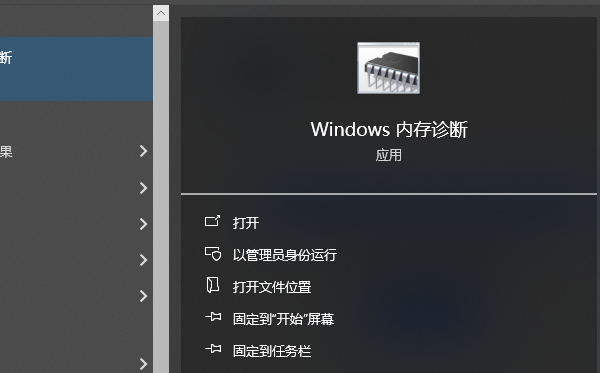
1、内存检查:使用Windows内置的内存诊断工具(在搜索栏输入“Windows内存诊断”),检查内存条是否有故障。
2、硬盘检测:运行硬盘自我检测工具,检查硬盘是否存在坏道或其他问题。部分硬盘制造商提供了专门的检测工具。
3、显卡与其它硬件:如果错误代码指向显卡或其他硬件,尝试更换或禁用该硬件,看是否能解决问题。
四、驱动程序与软件修复
1、更新驱动程序:在上述方法可以重新开机运行电脑的情况下,建议首先扫描一些电脑硬件驱动,看是否存在故障或者是缺失,及时进行修复,防止后期出现电脑蓝屏。这里可以通过“驱动人生”一键全盘扫描解决电脑的故障问题,具体方法如下:

 好评率97%
  下载次数:4218220
 ①、安装并打开“驱动人生”软件,切换到“驱动管理”界面然后点击立即扫描;

②、根据软件扫描结果找到存在问题的驱动进行安装更新便可以。

2、系统更新:有时候,蓝屏是由操作系统本身的问题引起的。确保Windows系统是最新的,通过“设置”>“更新和安全”检查并安装所有待更新内容。
五、重装系统
如果上述方法都无法解决问题,可能需要考虑重装操作系统。这是最后的手段,因为这意味着所有数据和设置都需要备份和重新配置。
1、备份重要数据:在重装前,务必使用外部存储设备备份所有重要文件和数据。
2、使用安装媒介:使用官方的Windows安装媒介(USB或DVD),按照引导步骤重新安装系统。
3、逐步恢复:系统安装完毕后,逐步安装驱动程序、常用软件,并恢复个人数据,同时注意观察是否再次出现蓝屏现象。
以上就是电脑出现蓝屏怎么办,电脑出现蓝屏解决修复指南。如果遇到网卡、显卡、蓝牙、声卡等驱动的相关问题都可以下载“驱动人生”进行检测修复,同时驱动人生支持驱动下载、驱动安装、驱动备份等等,可以灵活的安装驱动。
最新资讯
 OneDrive文件占满C盘?释放空间不删云端文件
OneDrive同步文件占用C盘几十GB,怎样清理又不删除云端资料?本文介绍OneDrive文件按需、释放本地空间、清理缓存及将同步文件夹迁移到D盘的方法,并通过百贝C盘清理大师清理可安全移除的临时文件,帮助恢复C盘可用容量。
2026-10-22 11:46:19kevin28362 api-ms-win-core-fibers-l1-1-1.dll丢失怎么办?下载与修复方法
电脑运行游戏或软件时提示缺少 api-ms-win-core-fibers-l1-1-1.dll,导致程序无法启动怎么办?本文整理了该DLL报错的常见原因,并介绍使用DISM和SFC修复系统文件、借助星空运行库修复大师排查运行库、更新Windows系统及重新安装软件等解决方法,帮助用户逐步定位问题,避免盲目下载DLL文件造成新的故障。
2026-10-22 11:46:15Portia22326 Wacom未连接任何设备是怎么回事?5种方法教你快速解决
Wacom数位板或数位屏连接电脑后,Wacom Center提示“未连接任何设备”怎么办?本文从USB接口、数据线、驱动程序、系统服务及Mac权限等方面分析常见原因,并提供5种实用解决方法,帮助Windows 10、Windows 11及Mac用户排查设备无法识别、数位笔失灵等问题。
2026-10-22 11:10:11Portia9577