无线鼠标因其便携性和灵活性而受到许多用户的喜爱,基本上很多上班办公族追求简洁化的体验都会选择无线鼠标。那么,怎么才可以将无线鼠标连接电脑呢?本文将详细介绍如何将无线鼠标连接到电脑上,以及几种常见的连接方法。下面一起来看看具体步骤吧。

一、无线鼠标连接准备工作
在开始之前,请确保您已准备好以下几样东西:
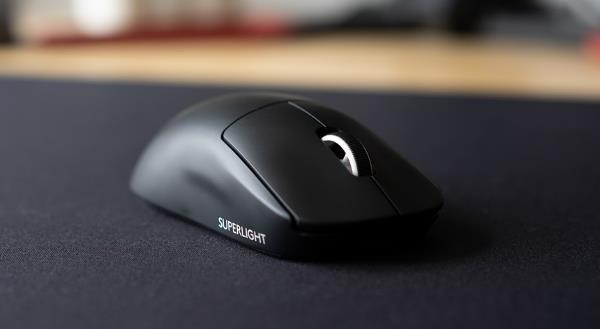
1、无线鼠标:确保无线鼠标有电或者电池已经安装好。
2、USB接收器(如果有):某些无线鼠标附带一个USB接收器,用于建立鼠标与电脑之间的无线连接。
3、蓝牙功能:如果您的电脑支持蓝牙并且无线鼠标也支持蓝牙连接,则无需使用USB接收器。
二、通过USB接收器连接
1、查找USB接收器:通常情况下,无线鼠标的USB接收器会被放在鼠标的电池仓内或者是包装盒内。
2、插入接收器:将USB接收器插入电脑的任意USB端口。大多数现代电脑都配备了多个USB端口。
3、驱动程序安装:插入USB接收器后,通过“驱动人生”软件可以自动检测并安装驱动程序。

 好评率97%
  下载次数:4232766
 下载并安装驱动人生软件,切换到【驱动管理】板块。点击【立即扫描】,电脑便会扫描硬件给到驱动版本更新,只需要选择升级驱动便可。

如果需要手动安装,请参考鼠标附带的说明书或访问制造商的网站下载相应的驱动程序。
4、启用鼠标:一旦驱动程序安装完毕,您就可以使用无线鼠标了。通常情况下,不需要进行任何额外的设置。
三、通过蓝牙连接
1、打开蓝牙:点击任务栏右下角的通知区域,选择“所有设置” > “设备” > “蓝牙和其他设备”,确保蓝牙开关处于开启状态。
2、配对新设备:在“添加蓝牙或其他设备”选项中选择“蓝牙”。
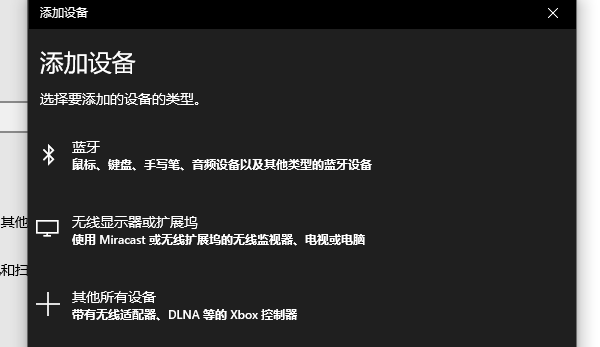
3、搜索鼠标:将鼠标置于可发现状态(通常按住鼠标上的某个按钮几秒钟即可),然后在电脑上搜索新设备列表中找到并选择您的无线鼠标进行配对。
以上就是无线鼠标怎么连接电脑,无线鼠标连接电脑方法介绍。如果遇到网卡、显卡、蓝牙、声卡等驱动的相关问题都可以下载“驱动人生”进行检测修复,同时驱动人生支持驱动下载、驱动安装、驱动备份等等,可以灵活的安装驱动。
最新资讯
 d3dx11_42.dll下载修复教程,游戏打不开这样解决
电脑运行游戏时提示 d3dx11_42.dll 丢失,导致程序无法启动怎么办?本文分析 DirectX 运行库缺失、DLL 文件损坏、游戏安装异常等常见原因,并介绍官方运行库安装、星空运行库修复大师检测修复、验证游戏文件完整性等解决方法,帮助快速排查 DLL 缺失问题。
2026-10-27 11:53:36Portia10641 adb.exe已停止工作怎么办?5种方法修复ADB崩溃问题
电脑提示“adb.exe已停止工作”怎么办?本文详细分析 ADB 程序崩溃、版本冲突、USB 驱动异常等常见原因,并提供重启 ADB 服务、更新工具包、检查驱动和排查安全软件等解决方法,帮助快速恢复 ADB 正常运行。
2026-10-27 11:26:09Portia12210 d3dcompiler_46.dll缺失怎么办 详细修复教程
电脑提示缺少d3dcompiler_46.dll,导致游戏或软件无法启动怎么办?本文介绍5种修复方法,包括使用星空运行库修复大师、安装DirectX组件、重新安装软件及修复系统文件,帮助快速排查DLL缺失问题。
2026-10-27 11:19:24qwsa12692