当我们在使用笔记本电脑时,可能会出现屏幕突然闪烁不停的情况。这种问题的成因复杂,可能涉及硬件故障、驱动冲突、电源设置异常或软件系统问题等多个方面。面对这种情况,用户可以按照以下几个步骤进行排查和处理,找到根本原因并加以解决。

一、检查屏幕闪烁的具体表现
屏幕闪烁通常有以下几种表现形式:
1. 屏幕周期性变暗或亮度不稳定。
2. 屏幕出现条纹或抖动。
3. 打开某些软件时闪烁更为严重。
4. 在移动鼠标或调整角度时闪烁频繁。
这些不同的表现有助于我们判断问题是否出在硬件、驱动程序或软件兼容性上。
二、排查驱动程序问题
显卡驱动是影响屏幕显示稳定性的重要因素之一。驱动程序不兼容或损坏,可能导致屏幕闪烁。因此,我们需要及时更新显卡驱动程序,这可以通过驱动人生来自动更新。

 好评率97%
  下载次数:5643864
 解决方法:
1. 点击上方下载按钮安装打开“驱动人生”切换到-驱动管理栏目,点击立即扫描选项;

2. 如果提示显卡驱动异常或可更新,点击“升级驱动”按钮,下载并安装最新版的显卡驱动。
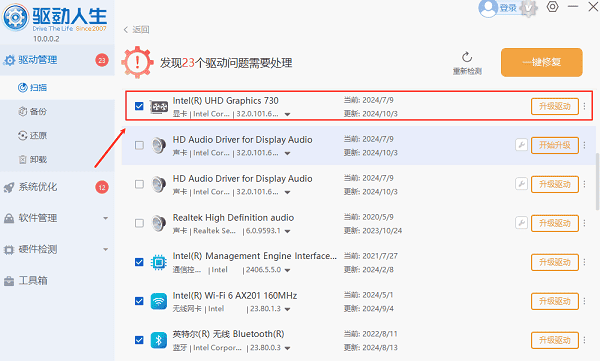
对于一些使用双显卡(集成显卡 + 独立显卡)的笔记本电脑,显卡切换机制也可能引发闪烁问题。在这种情况下,可以尝试禁用其中一个显卡,看是否能缓解现象。
三、调整电源管理设置
电源管理策略也会对屏幕稳定性产生影响,尤其是在使用电池供电时,系统可能降低刷新率或改变亮度控制方式。
解决方法:
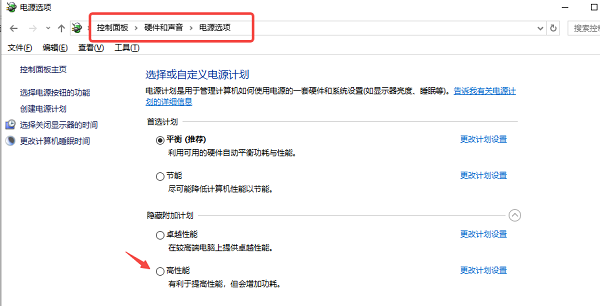
1. 打开“控制面板” > “电源选项”,选择“高性能”模式。
2. 点击“更改计划设置”,关闭自动调节亮度。
3. 进入高级设置,确保“图形设置”或“显示设置”项中没有节能限制。
四、检测屏幕和硬件连接情况
如果以上软件层面的解决方式都不能缓解问题,就需要怀疑是否是屏幕本身或连接线路出现问题。例如:
屏幕排线松动(尤其是合盖后闪烁的情况)。
显卡或主板出现故障。
解决方法:
1. 将笔记本连接外接显示器,观察外接屏幕是否闪烁。如果外接屏幕正常,则问题很可能出在笔记本屏幕本身或其连接线路。
2. 如果对硬件拆装没有经验,建议送至专业维修点检查。

五、操作系统故障或病毒感染
某些系统更新不完整、兼容性问题,或者病毒木马感染,也可能引起闪烁。此时可以考虑:
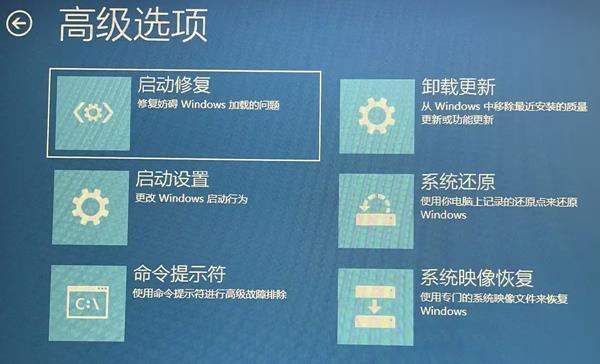
1. 回滚最近的系统更新。
2. 启动“安全模式”,观察是否还会闪烁。
3. 使用杀毒软件进行全面扫描。
以上就是笔记本电脑屏幕闪烁不停的解决方法。如果遇到网卡、显卡、蓝牙、声卡等驱动的相关问题都可以下载“驱动人生”进行检测修复,同时驱动人生支持驱动下载、驱动安装、驱动备份等等,可以灵活的安装驱动。
好评率97% 下载次数:5643864 最新资讯
 C盘红了怎么清理QQ缓存 5种方法快速释放磁盘空间
C盘红了怎么清理QQ缓存?本文介绍通过QQ设置清理缓存、删除多余接收文件、使用百贝C盘清理大师、修改QQ文件保存位置及Windows磁盘清理等5种方法,帮助释放C盘空间,缓解电脑磁盘不足的问题。
2026-10-20 18:25:35qwsa17045 无线网卡搜索不到路由器的5G信号怎么办 原因及解决方法
无线网卡搜索不到路由器的5G信号怎么办?本文介绍5种解决方法,包括检查网卡频段支持、调整路由器设置、更新无线网卡驱动及修改高级属性,帮助你排查电脑搜不到5GHz WiFi的问题。
2026-10-20 16:53:51qwsa19504 Windows更新失败0x80070643?原因及修复方法
Windows更新反复提示0x80070643,点击重试仍无法安装?本文教你通过更新历史记录定位失败补丁,排查WinRE恢复分区空间不足、更新服务异常及系统组件损坏,并使用百贝禁用系统更新工具检查、恢复更新状态,解决Windows更新无法正常安装的问题。
2026-10-20 16:05:04kevin15084