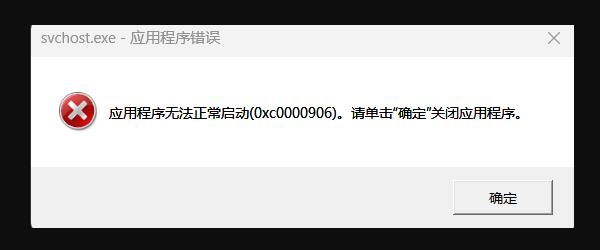
打开软件或游戏时,突然弹出“应用程序无法正常启动(0xc0000906)”的提示,不少用户都会一头雾水,不知道哪里出了问题。其实,这类报错通常是系统文件或运行库缺失导致的。别急着重装系统,本文教你几种实用的解决方案,帮你轻松解决这个问题。

一、0xc0000906错误的含义是什么?
错误代码0xc0000906是Windows系统中的一种应用层错误,通常意味着程序启动依赖的系统文件或运行库损坏或丢失,这类错误多出现在打开游戏或大型软件时。具体原因可能包括:
系统运行库未安装或被破坏。
安装包不完整,导致DLL加载失败。
系统文件损坏或Windows更新异常。
被杀毒软件误删或隔离了关键组件。
二、0xc0000906解决方案
1、使用星空运行库修复大师一键修复
对于大多数用户特别是对系统操作不熟悉的新手用户来说,最直接且高效的方法是使用星空运行库修复大师来自动修复缺失的运行库或环境组件,能够避免手动安装遗漏或错误,特别适合修复像0xc0000906这样与运行库相关的错误。
下载并安装最新版的星空运行库修复大师。

 好评率97%
  下载次数:3663561
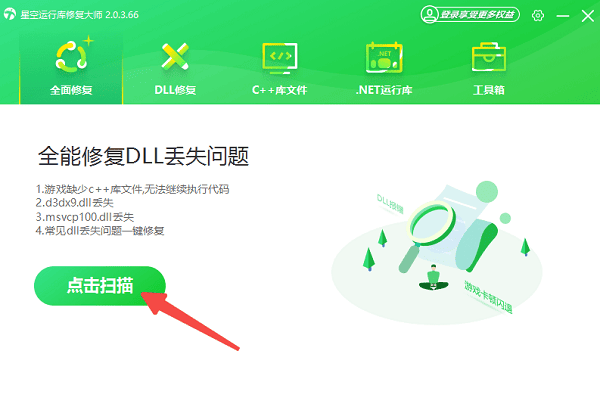
 完成后打开软件,点击“扫描”,软件会自动检测当前系统中缺失或损坏的 Visual C++、DirectX、.NET Framework 等组件。
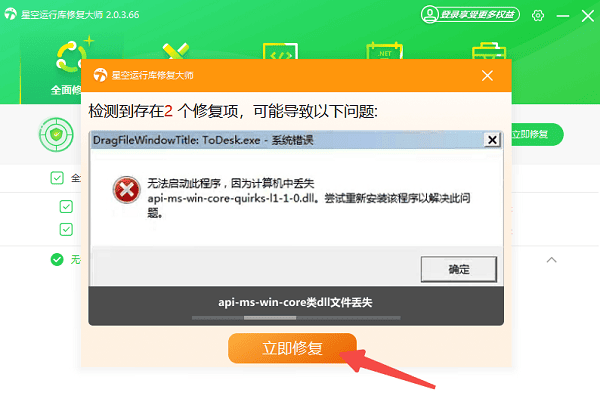
扫描完成后点击“一键修复”,等待软件自动安装完成。
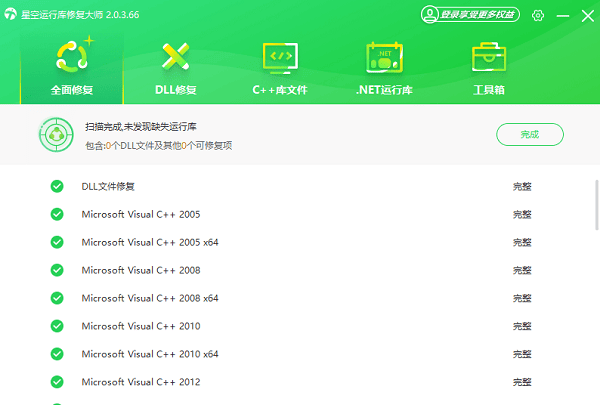
最后重启电脑,再次尝试运行原来的程序。
2、手动安装缺失的运行库
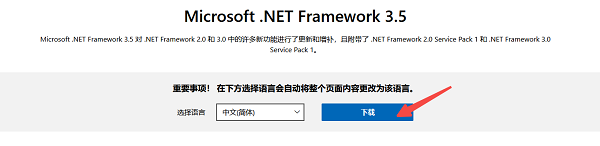
如果你已经知道是哪个 DLL 文件报错,也可以手动安装对应的运行库组件。例如,电脑报错.NET Framework,需要安装的组件版本为Microsoft .NET Framework。
你可以从微软网站下载这些组件的安装包并逐个安装。不过相比手动安装,使用前面自动修复并安装的方法会更加省心省力。
3、使用系统文件检查工具
如果系统文件本身损坏,也可能导致程序启动异常。Windows 自带的 SFC(System File Checker)工具可以扫描并自动修复被篡改或丢失的系统文件。
在任务栏搜索框中输入“CMD”,右键“命令提示符”,选择“以管理员身份运行”。
在窗口中输入 sfc /scannow 命令并回车。
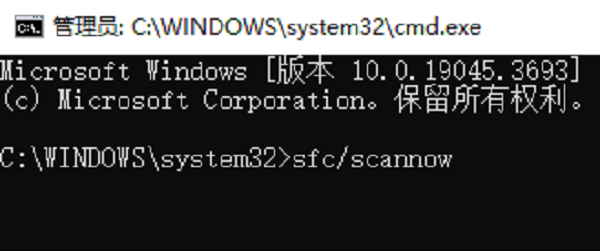
系统将自动扫描并修复可能的系统文件问题,这个过程可能需要几分钟。
等待修复完成后,重启电脑。
3、关闭第三方安全软件
有些用户会在电脑上安装杀毒软件,导致这些软件有时会误判程序组件为病毒,将其隔离或删除,从而引发 0xc0000906 报错。
临时关闭杀毒软件及其“主动防御”功能。
打开杀毒软件的“隔离区”,查找是否有被拦截的 DLL 文件,恢复并添加为信任。
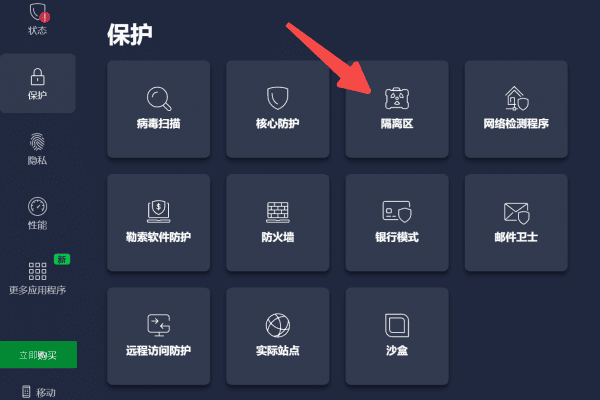
将出错的应用程序目录加入“白名单”或“信任路径”。
恢复后尝试重新启动程序。
无论你是游戏玩家、办公用户,还是软件爱好者,遇到这类问题时,别急着重装系统,先尝试使用文中的方法进行解决。另外,如果遇到网卡、显卡、蓝牙、声卡等驱动的相关问题,还可以下载“驱动人生”进行检测修复。
最新资讯
 怎么看USB是2.0还是3.0?简单几步查看版本
怎么看USB是2.0还是3.0?本文介绍通过接口颜色、设备管理器、硬件检测等方法查看USB版本,并分析USB2.0和USB3.0速度区别以及驱动异常解决方法。
2026-09-29 18:17:20lucky11157 DRIVER_OVERRAN_STACK_BUFFER蓝屏修复教程(详细教程)
电脑频繁蓝屏并提示DRIVER_OVERRAN_STACK_BUFFER怎么办?这是驱动缓冲区溢出导致的错误代码0x000000F7。本文总结5个实用解决方法,涵盖驱动修复、内存诊断、系统文件修复等,帮你快速摆脱蓝屏困扰。
2026-09-29 17:13:22qwsa11452 ViGEmBus驱动下载,手柄映射软件用不了这样处理
ViGEmBus驱动怎么下载?手柄映射软件提示ViGEmBus未安装、虚拟手柄无法识别,可以检查系统设备和驱动状态。本文介绍ViGEmBus驱动检测、安装以及异常修复方法。
2026-09-29 16:15:38lucky8196