在办公会议或家庭影院场景中,将笔记本电脑连接到投影仪是常规操作。但很多人会遇到这样的尴尬:线缆插好了,投影仪却显示“无信号”,或者分辨率极低、画面闪烁。这通常不是硬件坏了,而是电脑的显卡驱动或接口驱动未正确匹配投影仪。本文将为您详解投影仪驱动的安装方法,助您快速开启大屏体验。

一、 为什么投影仪需要安装驱动?
严格来说,投影仪本身作为显示输出设备,通常不需要单独安装特定驱动(即插即用)。但在实际应用中,电脑的显卡驱动(显卡是视频信号的输出源)如果版本过旧、缺失或损坏,就会导致无法识别外部显示设备。
常见的故障表现包括:
按下 `Win + P` 键切换投影模式时无反应;
投影画面比例失调,无法调整分辨率;
HDMI或VGA接口失效。
二、 投影仪驱动安装的三种常用方法
方法1:通过设备管理器手动更新
这是Windows自带的基础方法。
1. 右键点击【此电脑】,选择【管理】,进入【设备管理器】。
2. 找到【显示适配器】,右键点击您的显卡名称。
3. 选择【更新驱动程序】,点击“自动搜索驱动程序”。
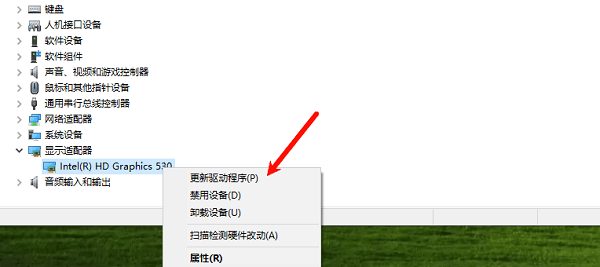
缺点:微软自带的驱动库更新较慢,往往搜不到最新驱动。
方法2:前往显卡官网下载
如果您知道自己的显卡型号(如NVIDIA、AMD或Intel),可以去官网搜索对应型号的驱动安装包。
缺点:步骤繁琐,对电脑小白不友好,且容易下错版本导致系统蓝屏。
方法3:使用“驱动人生”一键自动安装
对于追求效率和稳定性的用户,使用专业的驱动管理工具是最优解。驱动人生拥有海量的驱动库,能精准匹配您的硬件环境,一键解决投影仪无法识别的问题。
1. 点击下方下载按钮,下载并安装【驱动人生】软件,然后打开运行。

 好评率97%
  下载次数:4979932
 2. 打开软件后,点击主界面的“立即诊断”。此时软件会自动检测电脑中缺失、损坏或过时的驱动程序,包括关键的显卡驱动。
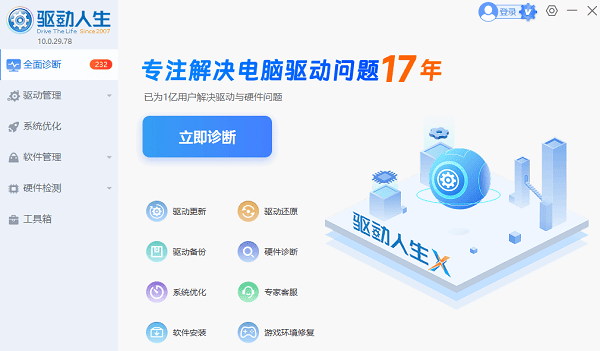
3. 在扫描出的列表里找到“显卡”或“显示器”相关项,点击右侧的“升级”或“修复”。
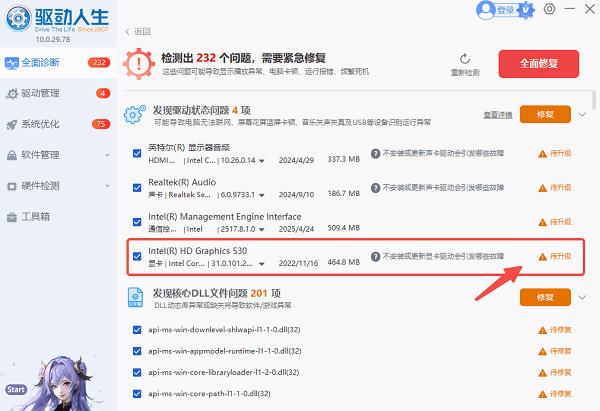
4. 驱动安装完成后,根据提示重启电脑,再次连接投影仪即可正常投屏。
三、 驱动安装后的调试技巧
驱动安装完毕后,如果画面仍未出现,请检查以下设置:
1. 切换投影模式:组合键 `Win + P` 是核心。建议选择“复制”(两屏显示相同内容)或“扩展”(两屏显示不同内容)。
2. 检查硬件连接:确保HDMI/VGA线缆插紧,部分投影仪需要手动切换信号源(Source)为对应的输入口。
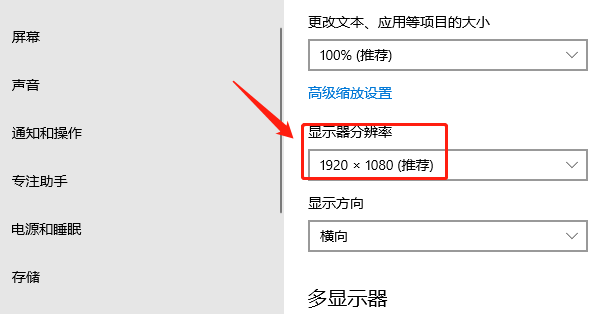
3. 调整分辨率:右键桌面点击“显示设置”,确保分辨率调整为投影仪支持的最佳数值(如 1920x1080)。
投影仪连接失败,九成原因出在驱动上。通过“驱动人生”进行自动化管理,不仅能省去去官网折腾的时间,还能确保系统环境的纯净与稳定。无论您是商务演讲还是居家观影,保持驱动程序的最新状态都是流畅体验的前提。建议定期使用驱动人生进行“系统扫描”,除了显卡驱动,声卡、网卡驱动的健康也能一并守护。