网络运维或设备调试过程中,console连接是一项基础但关键的操作。然而很多用户在第一次使用console线时,常常会遇到“电脑无法识别设备”“没有COM端口”等问题。究其原因,往往是console驱动没有正确安装。本文将围绕console驱动下载、安装及调试流程进行详细讲解,帮助你快速解决问题。

一、console驱动是什么?
console连接通常依赖USB转串口芯片来实现通信,比如常见的CH340、PL2303或FTDI方案。当你通过USB接口连接设备时,操作系统需要加载对应驱动,才能识别并生成虚拟串口(COM口)。
如果没有驱动支持,可能出现以下情况:
设备管理器中出现“未知设备”;
无法生成COM端口;
串口工具无法连接设备;
因此,安装正确的console驱动,是完成调试的前提条件。
二、console驱动下载方法
方法一:根据芯片型号手动下载
这种方式适合有一定经验的用户:
1、插入console线;
2、打开设备管理器查看硬件信息;
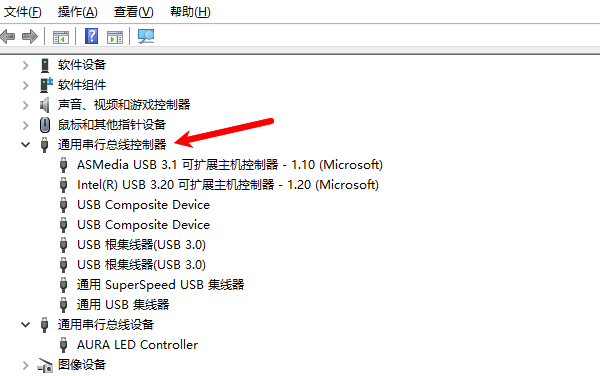
3、根据芯片型号(如CH340)查找对应驱动;
4、前往官网下载安装;
不过,这种方法存在一定门槛,比如需要识别芯片型号,一旦下载错误驱动,可能导致设备无法正常工作。
方法二:使用驱动工具自动安装
对于新手或希望提高效率的用户,使用驱动管理软件更为便捷。通过“驱动人生”可以自动识别设备并匹配适配驱动,无需手动查找。具体操作:

 好评率97%
  下载次数:5029460
 1、点击上方按钮下载安装,然后打开驱动人生,点击【全面诊断】界面的“立即诊断”选项;

2、软件会自动检测当前电脑存在的故障问题,用户点击“全面修复”选项便可批量安装驱动以及修复电脑存在的问题。

对于不熟悉底层硬件的用户来说,这种方式更省时省力。
三、驱动安装完成后的调试流程
驱动安装成功后,还需要进行串口调试,确保设备通信正常。
1、查看COM端口
打开设备管理器,找到“端口(COM和LPT)”,例如:
USB Serial Port (COM4)
记下COM端口编号。
2、配置串口工具
常用工具包括:
PuTTY
SecureCRT
基本参数如下(大多数设备通用):
波特率:9600(部分设备为115200)
数据位:8
停止位:1
校验位:None
选择对应COM端口并打开连接。
3、验证连接状态
成功连接后:
按回车键应出现命令行提示
可进入设备配置界面
如果没有响应,可以尝试:
更换波特率
检查线缆接口
重新插拔设备
四、常见问题及解决方案
1、没有COM端口
可能是驱动未正确安装,建议重新检测驱动或使用驱动人生修复。
2、连接失败或无输出
检查串口参数是否正确,或确认设备是否正常启动。
3、驱动安装报错
可能是系统兼容问题,建议更换驱动版本或使用工具自动匹配。
console驱动的安装和调试看似复杂,但只要掌握正确方法,其实并不难。传统手动下载安装方式适合有经验的用户,而对于大多数新手来说,通过“驱动人生”自动检测并安装驱动,是更高效、稳定的解决方案。完成驱动安装后,只需正确配置串口参数,就可以顺利连接设备进行调试。