电脑插入U盘、鼠标或移动硬盘时,系统弹出“无法识别的USB设备”提示。这类问题看似常见,但背后的原因却不止一种。如果不加区分地操作,反而容易浪费时间。下面从实际使用场景出发,带你一步步排查并解决问题。
一、先判断是否为硬件问题
遇到USB无法识别,建议先做最基础的排查:
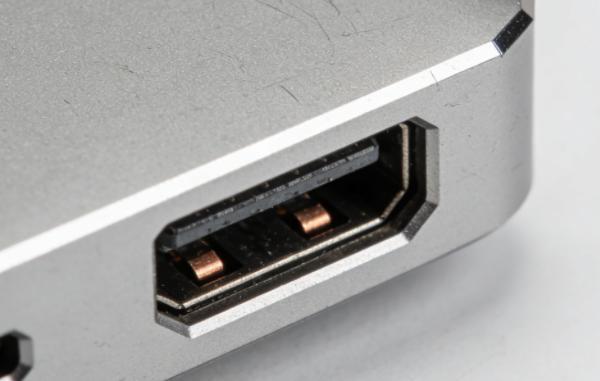
1、更换USB接口(尤其是台式机前后接口);
2、尝试在其他电脑上插入该设备;
3、更换数据线(针对移动硬盘等设备);
4、如果换设备或接口后恢复正常,说明问题多半出在硬件接触或接口老化上。这种情况不需要复杂操作,直接更换或维修即可。
二、电源供电不足也会导致识别失败
很多人忽略了USB供电问题。比如同时连接多个设备,或者使用无源USB扩展坞时,可能出现供电不足,从而导致设备无法正常识别。
解决方法:
1、尽量直接插主板USB接口;
2、避免多个高功耗设备同时使用;
3、必要时使用带电源的USB集线器;
三、驱动异常是核心原因之一
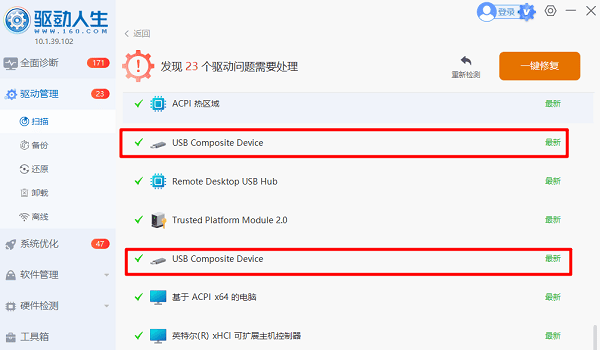
实际案例中,最常见的原因还是驱动问题,比如:USB控制器驱动损坏、主板芯片组驱动异常、系统更新导致驱动不兼容等等。这类问题手动排查比较麻烦,尤其是普通用户很难判断具体缺失哪一个驱动。这时候可以借助专业工具“驱动人生”可以快速识别电脑中缺失或异常的USB相关驱动,并自动匹配合适版本进行安装或修复。相比手动下载安装,不仅节省时间,也能降低出错概率。步骤如下:

 好评率97%
  下载次数:5060639
 1、点击上方按钮下载安装,然后打开驱动人生,点击【全面诊断】界面的“立即诊断”选项;

2、软件会自动检测当前电脑存在的故障问题,用户点击“全面修复”选项便可批量安装驱动以及修复电脑存在的问题。

3、再次扫描相关usb硬件设备,你便可以看到相关驱动已经最新。
四、系统缓存异常或端口冲突
Windows系统在长期使用后,USB设备缓存可能出现异常,导致新设备无法正确加载。
可以尝试:
1、拔掉USB设备;
2、重启电脑;
3、再重新插入;
如果问题依旧,可以进入“设备管理器”,找到带黄色感叹号的USB设备,右键卸载后重新扫描硬件。
五、关闭USB节能设置
有些电脑为了省电,会默认开启USB节能模式,这可能导致设备在使用过程中被系统“关闭”。
操作步骤:
1、打开设备管理器
2、找到“通用串行总线控制器”
3、双击“USB Root Hub”
4、在“电源管理”中取消“允许计算机关闭此设备以节约电源”
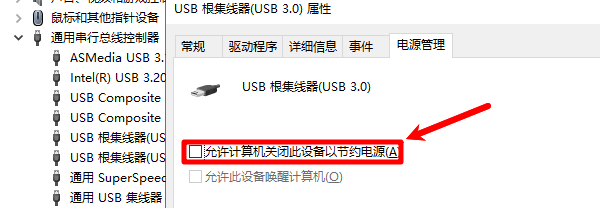
设置完成后重新插入设备,通常可以恢复正常。
六、系统问题或更新异常
如果以上方法都无效,还需要考虑系统层面问题,例如:
1、Windows更新失败;
2、系统文件损坏;
3、注册表异常;
此时可以尝试:
1、运行系统自带故障排除工具;
2、使用系统修复命令(如sfc /scannow);
3、或者借助“驱动人生”中的系统检测功能进行综合修复。
“无法识别的USB设备”是由硬件、供电、驱动、系统等多种因素共同影响。对于大多数用户来说,如果不想逐项分析,直接通过“驱动人生”进行检测和修复,是一种更省心的解决方案,尤其在驱动问题上效果明显。通过以上方法,基本可以覆盖90%以上的USB识别异常场景。