笔记本电脑充电时突然遇到系统提示:“连接的交流电源适配器有误”、“无法识别交流电源适配器”、“电源适配器类型无法确定”等。此时电脑可能会出现:电池无法正常充电、电量越来越少、开机性能受限等一列情况。
这种问题在部分戴尔、惠普、联想等笔记本上比较常见,通常与充电器、电脑驱动、电池管理系统或BIOS有关。下面分享几种实用解决方法。
一、检查电源适配器是否损坏
最常见的原因就是充电器本身出现问题。建议重点检查:
1、充电器是否为原装;
2、电源线是否破损;
3、接口是否松动;
4、适配器是否发烫异常;
5、DC接口是否接触不良;
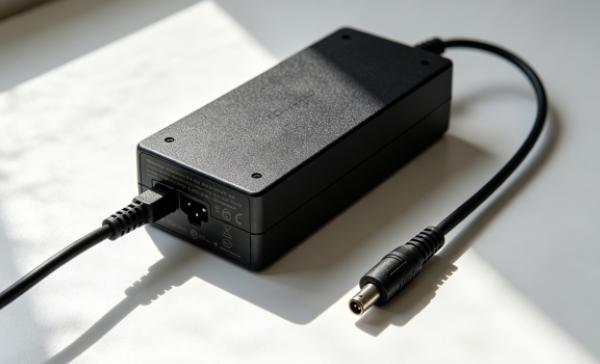
如果使用的是第三方充电器,功率不足时也可能导致系统无法识别。例如:
1、原机需要90W;
2、实际只用了45W充电器;
这种情况下系统就会提示交流电源适配器异常。建议优先更换原装适配器测试。
二、使用驱动人生修复电源驱动问题
部分情况下,主板芯片组驱动、电源管理驱动异常,也会导致适配器识别失败。尤其是重装系统后、Win11升级后、主板驱动缺失时。建议通过驱动人生检测电脑驱动状态,以及电脑存在的故障问题,然后进行修复。

 好评率97%
  下载次数:5181748
 1、点击上方按钮下载安装新版驱动人生,打开软件后点击【全面诊断】界面的“立即诊断”选项;

2、软件会自动检测当前电脑存在的故障问题,用户点击“全面修复”选项便可批量安装驱动以及修复电脑存在的问题。

相比手动查找驱动,驱动人生能够自动匹配笔记本型号,减少驱动不兼容导致的问题。
三、重新安装电池驱动
电池驱动异常也会导致系统识别错误。
操作步骤:
1、右键“开始菜单”,打开“设备管理器”;
2、找到“电池”,卸载以下项目:
Microsoft AC Adapter
Microsoft ACPI-Compliant Control Method Battery
3、卸载后重启电脑。
系统会自动重新安装电池驱动。很多用户在更新系统后出现该问题,通过重新加载驱动即可恢复正常。
四、恢复BIOS默认设置
有时候BIOS电源配置异常,也会导致系统无法识别适配器。
操作步骤:
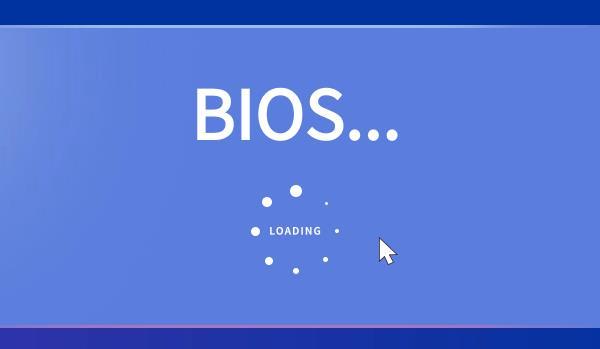
1、开机连续按 F2 或 Del,进入BIOS;
2、找到:
Load Default
Restore Defaults
3、恢复默认设置,保存退出。
恢复后再次连接充电器查看是否恢复。
五、断电释放主板静电
主板静电异常有时也会影响电源识别。
操作方法:
1、关闭电脑,拔掉电源适配器;
2、如果可拆卸电池则取下;
2、长按电源键30秒,重新连接电源开机;
这个方法对突然出现的适配器识别错误效果比较明显。
六、更新BIOS版本
部分老机型存在BIOS兼容问题,厂商通常会通过更新BIOS修复。
更新前建议:
1、保持电量充足;
2、使用原装充电器;
3、不要中途断电;
如果不熟悉BIOS升级操作,可以先通过驱动人生检测主板信息,再前往电脑品牌官网下载对应BIOS版本。

为什么会提示“交流电源适配器有误”?
常见原因包括:
充电器功率不足;
电源接口损坏;
电池驱动异常;
主板供电故障;
BIOS识别异常;
芯片组驱动缺失;
如果电脑还能正常充电,通常问题不算严重;但如果已经无法充电,则需要尽快排查。
FAQ常见问题
1、电脑显示适配器有误但还能充电怎么办?
说明系统识别异常,但供电暂时正常。建议尽快更新驱动和检查BIOS。
2、为什么电脑插电玩游戏会掉帧?
因为系统未识别适配器后,会自动限制CPU性能保护硬件。
3、换了新充电器还是提示错误怎么办?
可能是接口、电池驱动或主板供电芯片问题。
4、Win11更容易出现适配器识别问题吗?
是的。部分旧型号笔记本升级Win11后,电源管理驱动兼容性会下降。
“显示连接的交流电源适配器有误”通常与充电器、驱动、电池管理或BIOS有关。建议优先检查充电器和接口,再通过驱动人生更新主板及电源相关驱动,大部分情况下都能恢复正常识别。