当电脑出现“Bluetooth外围设备没有驱动程序”提示时,通常是驱动缺失或不兼容导致。最快解决方法是使用驱动人生一键检测并安装驱动,其次可通过系统更新或官网手动下载安装驱动程序。下面给出3种高效可行的方法,按优先级推荐操作。

一、使用驱动人生一键下载
该方法适合大多数用户,尤其是不会手动查找驱动的情况。通过驱动人生可自动识别Bluetooth外围设备缺失驱动,并匹配对应版本下载安装,避免型号错误或版本不兼容问题,整体效率最高。

 好评率97%
  下载次数:5184392
 1. 打开“驱动人生”,进入首页点击【立即诊断】;

2. 扫描完成后,找到“Bluetooth外围设备驱动”异常项,点击【升级驱动】或【修复】;
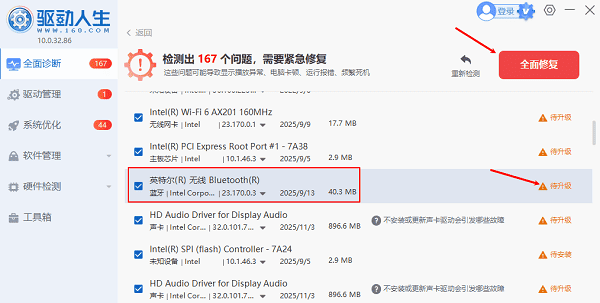
3. 等待驱动下载安装完成,重启电脑,使驱动生效。
二、通过Windows更新自动安装
Windows系统自带驱动库,可通过更新功能自动获取蓝牙外围设备驱动。适用于常见设备型号,但对于老旧设备或特殊蓝牙模块,可能识别不到或版本较旧。
1. 按下“Win + I”打开设置;
2. 点击【更新和安全】;
3. 选择【Windows 更新】;
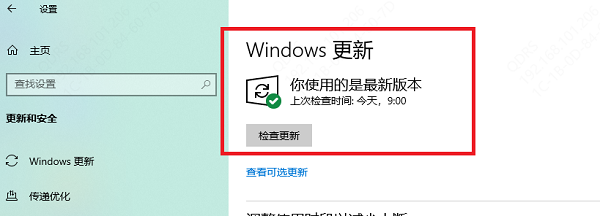
4. 点击【检查更新】;
5. 若检测到蓝牙相关驱动,点击【下载安装】;
6. 安装完成后重启电脑。
三、设备管理器手动更新驱动
当系统已识别设备但驱动异常时,可以通过设备管理器手动更新。这种方式适合有一定电脑基础的用户,可针对具体设备进行驱动修复。
1. 右键“此电脑”,点击【管理】;
2. 进入【设备管理器】;
3. 找到“其他设备”或带黄色感叹号的Bluetooth外围设备;
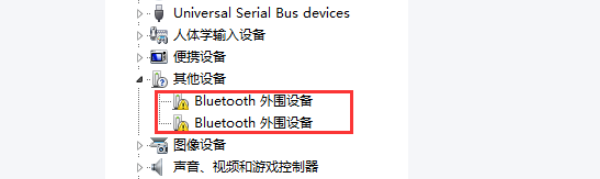
4. 右键点击该设备,选择【更新驱动程序】;
5. 点击【自动搜索驱动程序】;
6. 按提示完成安装并重启电脑。
四、官网下载对应蓝牙驱动
如果以上方法无法解决,可以前往电脑品牌官网或蓝牙芯片厂商官网下载驱动。该方法适合对设备型号清楚的用户,能获取最稳定的官方版本。
1. 确认电脑型号或蓝牙芯片型号;
2. 打开对应品牌官网;
3. 进入【支持/驱动下载】页面;
4. 搜索蓝牙驱动程序;
5. 下载并运行安装程序;
6. 按提示完成安装并重启。
常见问题解答(FAQ)
1. 为什么会出现Bluetooth外围设备没有驱动?
通常是系统未自动安装驱动、驱动损坏或升级系统后兼容性问题导致。
2. 安装驱动后设备仍无法使用怎么办?
建议卸载原驱动后重新安装,或优先使用驱动人生进行一键修复。
3. 蓝牙驱动安装后还是有感叹号?
可能是驱动版本不匹配,建议更换驱动版本或使用驱动人生重新匹配。
当出现Bluetooth外围设备驱动缺失问题时,优先推荐使用驱动人生一键修复,可快速解决绝大多数驱动异常问题;若自动工具无效,再尝试系统更新或官网下载驱动。按以上方法逐步排查,基本都能恢复蓝牙设备正常使用。