显卡驱动必须安装在C盘(系统盘),不建议也无法真正安装到D盘或其他分区。即使你在安装时选择了其他路径,核心驱动文件仍然会写入C盘的系统目录中。

一、为什么显卡驱动必须安装在C盘?
显卡驱动属于操作系统的核心组件,其运行依赖于Windows系统的关键目录,例如:
System32
DriverStore
注册表(Registry)
这些位置全部都在C盘中,由系统统一管理。
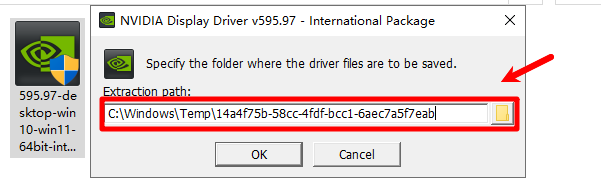
因此:驱动不是普通软件,不能像游戏或应用一样自由选择安装盘。
如果强行更改路径,可能会导致:
驱动无法正常加载
游戏或软件识别不到显卡
系统出现蓝屏或报错
二、为什么安装时看起来可以选择D盘?
很多用户会误解这一点,因为在安装显卡驱动时:
安装程序允许选择“解压路径”;
默认会释放安装文件到D盘或其他目录。
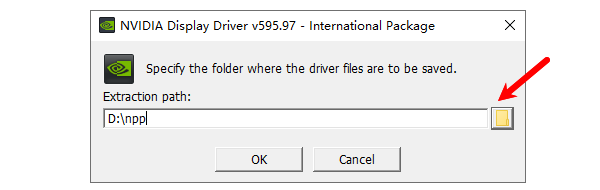
但要注意:
这只是临时解压目录,不是驱动实际安装位置。
真正的驱动文件,最终仍会被复制到C盘系统目录中运行。
三、把驱动装到D盘真的能省空间吗?
答案是:几乎没有意义。
原因如下:
1、驱动核心文件体积很小(通常几百MB以内);
2、即使更改路径,系统仍会在C盘生成关键文件;
3、驱动运行必须依赖C盘资源。
如果你的目的是释放空间,更有效的方式是:
1、清理系统缓存;
2、删除旧驱动残留;
3、优化系统盘空间。
四、如何正确安装显卡驱动?
对于大多数用户而言,想要快速识别电脑显卡型号,更高效的方法是使用“驱动人生”,软件可以根据显卡型号,匹配官方认证的稳定驱动版本,一键安装到正确系统位置,避免驱动冲突和错误路径问题。步骤如下:

 好评率97%
  下载次数:5105106
 1、点击上方按钮,安装新版驱动人生,打开软件后点击【全面诊断】界面的“立即诊断”选项;

2、软件会全盘扫描电脑存在的问题,在扫描的列表中找到显卡这一项目,在版本号点击“▼”便可以查看显卡驱动的版本型号,选择自己想要的版本进行更新即可。

特别是在驱动损坏或频繁更新的情况下,可以大幅降低出错概率。
五、驱动安装错误位置会有什么影响?
如果驱动安装异常,常见问题包括:
1、游戏掉帧、卡顿;
2、显卡性能无法完全发挥;
3、出现黑屏或闪屏;
4、设备管理器出现黄色感叹号;
这些问题本质上并不是“装在D盘”,而是驱动安装不完整或版本不匹配。
六、常见问题解答(FAQ)
1、驱动可以手动移动到D盘吗?
不可以。驱动涉及系统级调用,移动后会直接失效。
2、C盘空间不够还能装驱动吗?
可以,但建议至少保留5GB以上空间,否则可能影响系统运行。
3、卸载驱动会释放C盘空间吗?
会,但释放空间有限,通常不超过1GB。
4、为什么更新驱动后反而变卡?
可能是驱动版本不兼容,建议使用驱动人生回滚到稳定版本。
显卡驱动安装位置其实没有选择空间,本质规则是:必须安装在C盘系统目录,D盘只能作为临时解压路径,强行更改路径反而会引发问题。
与其纠结安装位置,不如关注:驱动版本是否正确、安装过程是否完整、系统环境是否稳定。如果你不确定如何操作,使用“驱动人生”进行自动检测与安装,是目前最简单、安全且高效的解决方案。