在使用戴尔电脑的过程中,不少用户会遇到没有声音、声卡设备消失、播放异常等问题。这些大多与声卡驱动缺失或损坏有关。今天就给大家分享戴尔声卡驱动下载与安装方法,帮你快速恢复电脑音频功能。

一、为什么要更新或重装戴尔声卡驱动?
声卡驱动是系统与声卡硬件沟通的“桥梁”。一旦驱动出错,就会导致:
系统无声、扬声器图标出现红叉;
设备管理器中声卡显示异常;
插入耳机无反应;
播放音频出现杂音或延迟。
尤其在重装系统、升级Windows 11或进行系统还原后,声卡驱动往往会丢失,因此重新下载并安装声卡驱动是恢复声音的关键。

二、用“驱动人生”智能安装
如果你不熟悉驱动安装步骤,或者担心下载错误版本,驱动人生是一个值得推荐的选择。它能自动识别电脑型号与系统版本,并为你匹配合适的戴尔声卡驱动,省去手动查找的麻烦。
点击此处的下载按钮,安装驱动人生X官方最新版本;

 好评率97%
  下载次数:4851438
 打开软件后点击【立即诊断】;

等待扫描完成后,可直接点击【全面修复】,软件会自动下载安装适配的戴尔声卡驱动;
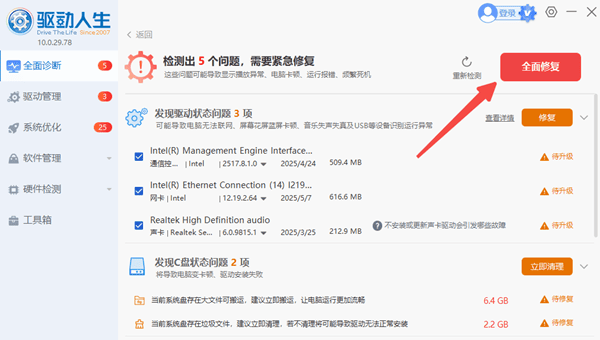
重启电脑即可恢复正常声音输出。
三、进入戴尔网站下载声卡驱动
打开戴尔网站,在首页点击“支持” > “驱动程序和下载”;
输入电脑型号(可在机身底部标签上找到);
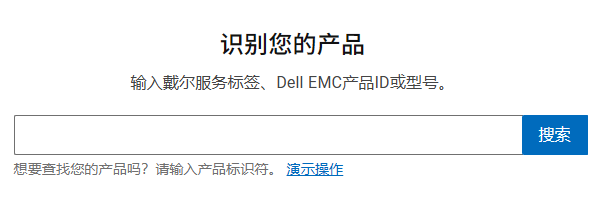
在类别中选择【音频(Audio)】;
根据系统版本(如Windows 10/11 64位)下载对应的声卡驱动;
下载完成后双击运行,按提示完成安装并重启电脑。
需要注意的是,戴尔部分笔记本使用Realtek高清音频驱动(Realtek High Definition Audio),安装前请确保系统版本匹配,以免出现兼容性问题。
四、驱动安装失败或无声怎么办?
如果在安装过程中出现“驱动签名错误”或“设备不兼容”等问题,可以尝试以下方法:
卸载旧版声卡驱动,打开【设备管理器】 →【声音、视频和游戏控制器】→ 右键声卡设备 →【卸载设备】。
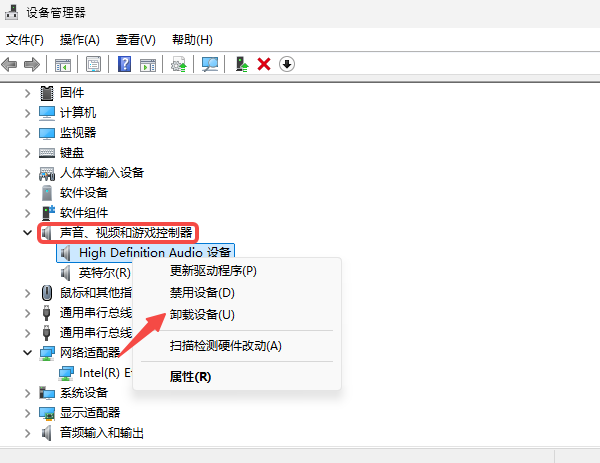
重启电脑,打开“驱动人生”自动检测安装。
无论是台式机还是笔记本,声卡驱动都是电脑音频功能的关键。通过以上方法,可以轻松完成戴尔声卡驱动的下载,有效解决声音异常、驱动冲突等常见问题。想要更省心,可使用驱动人生自动安装。