电脑使用过程中,不小心把音频驱动(声卡驱动)卸载掉,怎么办呢?这样的错误操作会造成电脑没有声音、无法播放音频、设备管理器出现黄色感叹号、音频服务无法启动等问题。好在,音频驱动卸载后是可以恢复的。下面我们为你提供一套完整的恢复教程,即便是电脑小白也能轻松操作,实现快速恢复。

一、为什么卸载音频驱动后电脑会没声音?
音频驱动是声卡工作的核心软件,主要作用包括:
1、管理音频输入输出设备;
2、控制扬声器、耳机、麦克风;
3、让系统正确识别声卡硬件;
当音频驱动被卸载后,系统就无法识别声卡,因此会出现:
1、扬声器图标显示叉号;
2、设置中找不到音频设备;
3、打不开音频服务;
4、播放视频/音乐无声音;
想恢复声音,就必须重新安装声卡驱动。
二、电脑音频驱动卸载了怎么恢复
方法一:在设备管理器中重新安装音频驱动
1、右键开始菜单→设备管理器;
2、展开声音、视频和游戏控制器;
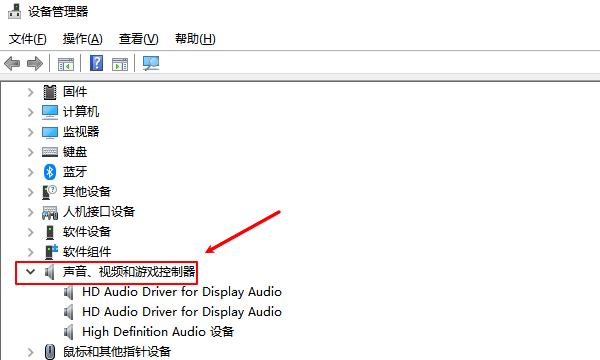
3、如果你看到“High Definition Audio”或“Realtek Audio”带黄色感叹号
→右键选择更新驱动程序;
4、选择自动搜索驱动程序;
如果自动搜索失败,就需要通过驱动人生自动下载对应型号的声卡驱动。
方法二:通过驱动人生自动修复音频驱动
对于不会手动找驱动的用户,通过专业的驱动管理工具例如“驱动人生”可以自动检测电脑声卡硬件的型号以及操作系统,然后匹配合适的驱动给到安装修复,简单快捷,节约驱动的安装时间。步骤示例如下:

 好评率97%
  下载次数:4947825
 1、点击上方按钮下载安装,然后打开驱动人生,点击【全面诊断】页面点击“立即诊断”软件会自动开始扫描当前电脑硬件存在的问题;

2、检测完成之后,在扫描的列表中找到声卡这一项目点击进行升级,或者是点击上面的“全面修复”也可以。

重启电脑后声音即可恢复。驱动人生的优势是能够自动匹配最适合主板和系统的驱动,避免用户找错型号或安装错误版本。
方法三:使用Windows修复音频
如果只是配置异常,可以尝试使用系统自带工具修复。
步骤:
1、右下角扬声器图标右键;
2、选择声音问题疑难解答;
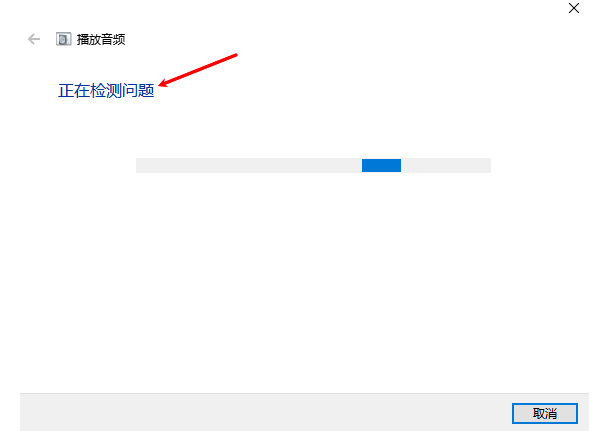
3、按照系统提示操作;
如果系统提示“缺少音频驱动”,则仍需重新安装驱动可通过驱动人生完成。
方法四:重置系统音频服务
如果驱动正常但仍无声,可能是音频服务关闭。
操作步骤:
1、Win+R输入services.msc;
2、找到以下服务:
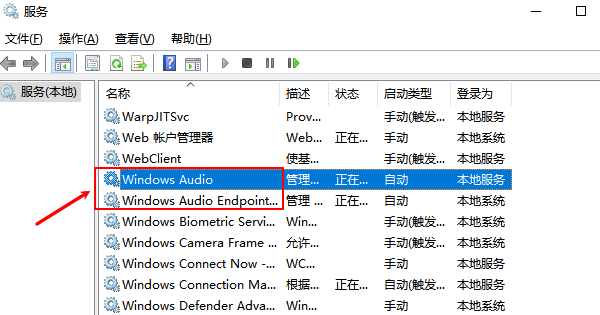
Windows Audio
Windows Audio Endpoint Builder
3、确保状态为:运行;
4、若停止,右键→启动;
如果服务启动失败,多半是驱动缺失,此时需要重新安装声卡驱动。
当你不小心卸载了音频驱动后,不要慌,这并不是大问题。恢复方式有很多,最简单快速的方法就是通过驱动人生自动扫描并修复音频驱动。对于声卡驱动丢失、误删、系统更新导致驱动异常的情况,“驱动人生”基本都能一次性修复。