在Windows 11系统中,不少用户会遇到找不到“高清晰音频管理器”的情况,导致音效调节、麦克风增强等功能无法使用。通常这与声卡驱动异常、组件未安装或启动项被禁用有关。下面整理了几种有效解决方案,按顺序操作即可快速恢复。

一、检查声卡驱动是否正常安装
有时Win11中找不到高清晰音频管理器,并不是程序丢失,而是声卡驱动未正确加载或出现异常。尤其在系统更新或重装后较为常见。先确认驱动状态,可以快速判断问题方向,避免盲目重复安装。
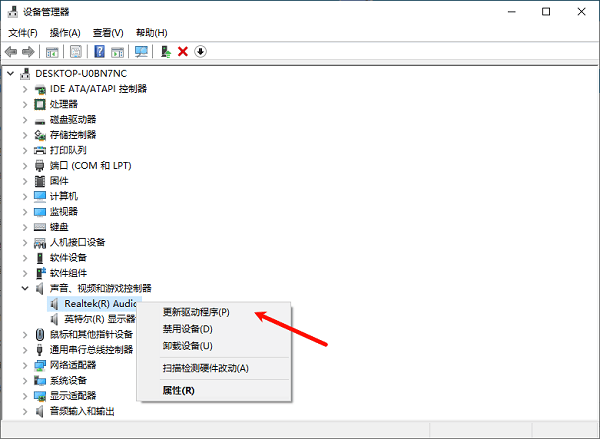
1. 右键点击【开始菜单】,选择【设备管理器】。
2. 展开【声音、视频和游戏控制器】。
3. 查看是否存在黄色感叹号的声卡设备。
4. 若有异常,右键选择【更新驱动程序】。
5. 更新完成后重启电脑再检查。
二、使用驱动人生一键修复声卡
如果不确定声卡型号或手动更新较麻烦,使用“驱动人生”自动检测并安装音频驱动是更省时的方案。它可以智能匹配Realtek驱动并补全高清晰音频管理器组件,适合大多数Win11用户快速恢复。
1. 下载安装并打开“驱动人生”。

 好评率97%
  下载次数:5124540
 2. 进入【全面诊断】,等待软件扫描电脑硬件状态。

3. 在检测结果中找到“声卡驱动”,若提示可升级或异常,点击“修复”或“升级驱动”。
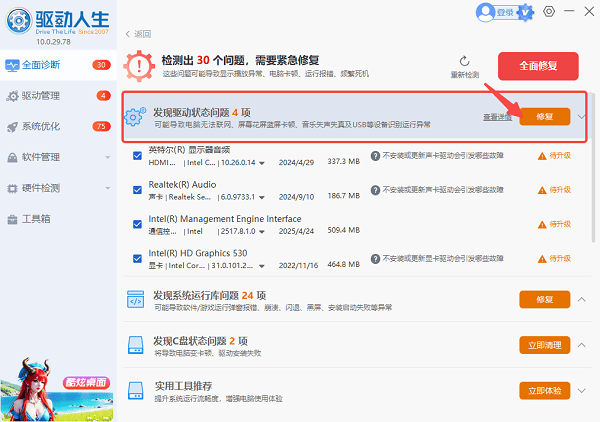
4. 安装完成后重启电脑,查看管理器是否恢复。
三、重新安装Realtek高清音频驱动
高清晰音频管理器通常随Realtek驱动一起安装,如果驱动被系统更新覆盖或安装不完整,就可能在Win11中消失。彻底卸载后重新安装完整驱动,可以恢复控制面板组件。
1. 打开【设备管理器】找到声卡设备。
2. 右键选择【卸载设备】,勾选删除驱动。
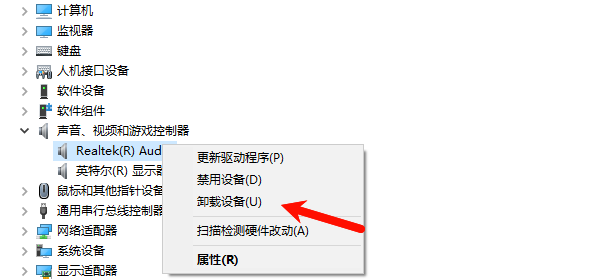
3. 重启电脑让系统加载基础驱动。
4. 再安装最新版Realtek声卡驱动。
5. 安装完成后重启电脑检查。
四、在控制面板中手动查找
部分Win11系统中,高清晰音频管理器只是入口被隐藏,并未真正消失。通过控制面板手动查找,可以确认是否仍然存在,避免重复安装驱动,属于快速排查的一步。
1. 按【Win + S】打开搜索框。
2. 输入“控制面板”并打开。
3. 将查看方式改为【大图标】。
4. 查找【Realtek高清晰音频管理器】。
5. 若存在,可右键创建桌面快捷方式。
五、检查启动项与系统更新
如果驱动正常但仍未显示,可能是音频服务未启动或系统组件异常。Win11对启动项管理更严格,部分程序不会自动运行,启用启动项并更新系统往往可以解决兼容问题。
1. 按【Ctrl + Shift + Esc】打开任务管理器。
2. 切换到【启动】选项卡。
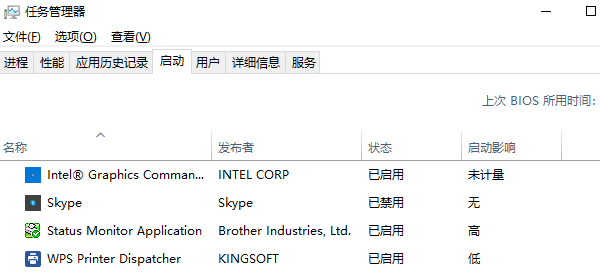
3. 启用Realtek或音频相关启动项。
4. 打开【设置】→【Windows 更新】检查更新。
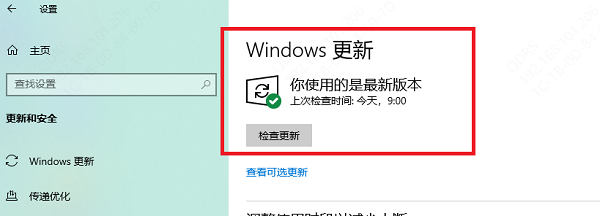
5. 更新并重启后再次确认。
Win11找不到高清晰音频管理器,大多数情况下是声卡驱动或组件未正确安装导致。建议优先使用“驱动人生”自动检测修复,其次再手动重装Realtek驱动并检查启动项。按照本文方法逐一排查,基本都能恢复正常显示。