电脑音量正常、扬声器图标也在跳动,甚至系统提示“正在播放声音”,但实际却一点声音都没有。这种“有输出无声音”的情况,本质上往往不是硬件坏了,而是系统设置或驱动出现了异常。下面就从常见原因入手,帮你逐一排查,快速恢复电脑声音。

一、默认播放设备设置错误
这是最常见的问题之一。系统可能将声音输出到了错误的设备,比如蓝牙耳机、HDMI显示器或虚拟音频设备。
解决方法:
1、右键任务栏音量图标,点击“声音设置”;
2、查看“输出设备”,确保选择的是当前使用的扬声器;
3、进入“声音控制面板”,在“播放”选项卡中,将正确设备设为“默认设备”。
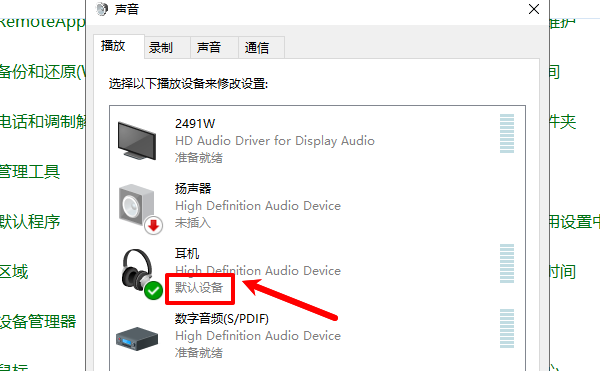
如果你曾连接过耳机或外接设备,这一步尤为关键。
二、音量混音器被单独静音
有时系统总音量正常,但某个程序(比如浏览器或播放器)被单独静音了。
解决方法:
1、右键音量图标→打开“音量混合器”;
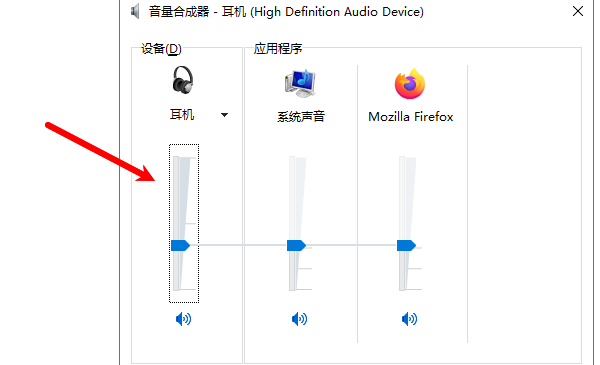
2、检查各个应用音量是否被调低或静音;
3、将所有相关程序音量调高。
三、声卡驱动异常或损坏
驱动问题是导致“有声音输出但听不到”的核心原因之一。尤其是在系统更新或重装后,声卡驱动容易出现兼容性问题。你可以通过专业驱动工具“驱动人生”来快速修复,一键检测声卡驱动状态,自动匹配并安装最新版本驱动。操作步骤如下:

 好评率97%
  下载次数:5174204
 1、点击上方按钮下载安装,然后打开驱动人生,点击【全面诊断】页面点击“立即诊断”软件会自动开始扫描当前电脑硬件存在的问题;

2、检测完成之后,在扫描的列表中找到声卡这一项目点击进行升级,或者是点击上面的“全面修复”也可以。

相比手动查找驱动,这种方式更高效,也更适合新手用户。
四、音频服务未正常运行
Windows系统依赖音频服务来处理声音输出,如果服务被关闭或异常,就会导致无声问题。
解决方法:
1、按Win+R,输入services.msc;
2、找到“Windows Audio”服务;
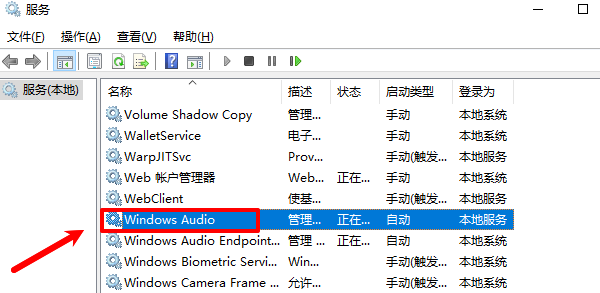
3、确认其状态为“正在运行”,否则点击“启动”;
4、同时检查“Windows Audio Endpoint Builder”。
五、接口或硬件问题
如果以上软件层面都正常,那么就要考虑硬件问题:
扬声器插孔接触不良;
音箱电源未开启;
主板音频接口损坏;
排查建议:
1、更换音频接口(前面板/后面板)
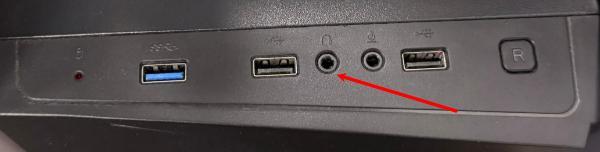
2、尝试使用耳机测试
3、检查音箱电源和连接线
六、系统音效或增强设置冲突
某些音效增强功能(如虚拟环绕声)可能会导致音频异常。
解决方法:
1、打开“声音控制面板”;
2、选择当前播放设备 → 属性;
3、在“增强”选项卡中,勾选“禁用所有增强功能”;
4、点击应用并测试声音。
“电脑没声音但扬声器显示有声音”的故障原因,声卡驱动异常是最常见的,如果你不想逐项排查,建议优先使用“驱动人生”进行全面检测,快速定位问题并修复驱动,大多数情况下都能直接解决。