有些朋友在打开软件、游戏,甚至刚进系统时,会突然弹出一个提示:“由于找不到UxTheme.dll,无法继续执行代码”。点确定也没用,程序直接打不开,看起来挺严重。下面我们先来简单认识一下UxTheme.dll,再一步步讲清楚怎么修。

一、UxTheme.dll是什么?
UxTheme.dll 是 Windows 主题和界面渲染相关的系统运行库文件。它主要负责:
① 窗口外观和主题样式;
② 按钮、边框等界面元素的显示;
③ 部分程序的界面兼容性。
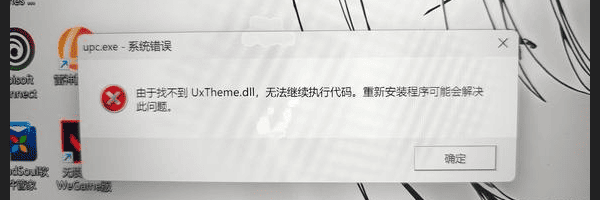
当 UxTheme.dll 出现问题时,常见表现就是:
① 软件或游戏无法启动;
② 系统提示缺少 UxTheme.dll;
③ 某些程序一打开就闪退。
二、UxTheme.dll 丢失的几种主要修复方法
方法一:使用星空运行库修复大师一键修复
对于一些新手朋友来说,自己找文件、翻系统目录,可能会出现操作失误的情况。此时,直接使用“星空运行库修复大师”这类工具排查是相对省心的方法。因为它能够自动检测系统中缺失或损坏的DLL运行库,并一键修复补齐。基本操作如下:

 好评率97%
  下载次数:4903353
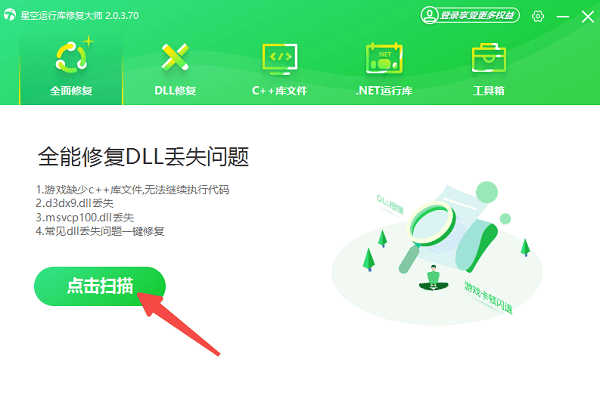
1、安装并打开星空运行库修复大师客户端,点击“扫描”按钮。
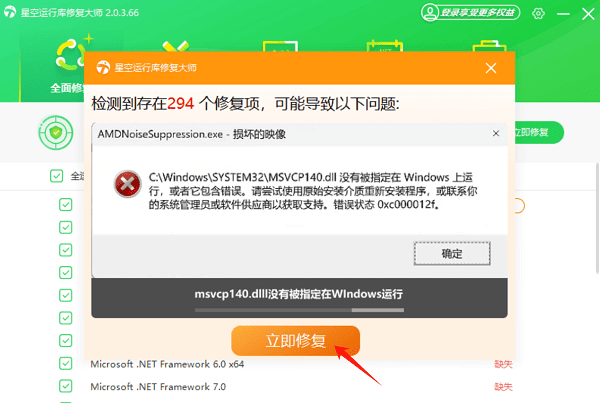
2、等待检测完成,会列出电脑所有缺失的运行库,全部勾选后点击“立即修复”按钮。
3、修复完成后重启一下电脑,再次运行软件或游戏,基本都能正常打开。
方法二:使用系统自带工具修复系统文件
Windows 本身就提供了系统文件检查功能,可以尝试修复受损的 DLL。如果UxTheme.dll只是被损坏而不是彻底删除,这个方法往往能直接修好。操作步骤:
1、在开始菜单中搜索“命令提示符”。
2、右键选择“以管理员身份运行”。
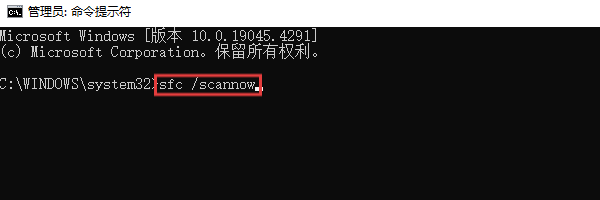
3、输入命令:sfc /scannow,等待系统自动扫描并修复。
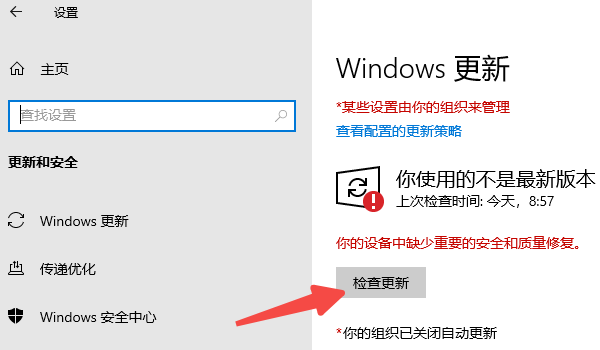
方法三:通过Windows更新修复系统组件
有时候UxTheme.dll的问题,本质上是系统组件不完整。可以尝试:
1、打开Windows更新,检查并安装所有可用补丁。
2、更新完成后重启电脑。
3、尤其是刚升级系统、或者更新失败过的用户,这一步很有必要。
方法四:重新安装报错的软件或游戏
如果报错只出现在某一个程序上,而系统其他地方都正常,可以考虑:
完全卸载该软件再重新下载安装最新版。这是因为有些程序会在运行时调用系统DLL,安装不完整就会触发错误。
好了,UxTheme.dll丢失并不是什么无法解决的大问题。关键在于不要盲目下载DLL文件乱放系统目录,而是优先从系统修复和运行库修复入手。如果你想省时间、少折腾,使用星空运行库修复大师一键修复,是相对稳妥高效的方案。