在视频会议、线上面试或网课过程中,很多用户都会遇到这样的问题:电脑摄像头显示已开启,但画面却是黑屏。这种情况不仅影响正常使用,也容易让人误以为是硬件损坏。实际上,大多数黑屏问题都与系统设置、驱动异常或软件冲突有关。下面将从常见原因出发,逐一提供对应的解决方案。

一、检查摄像头是否被其他程序占用
当摄像头被后台程序或其他视频软件占用时,新打开的应用虽然能识别到设备存在,但无法正常获取画面信号,从而表现为黑屏。这种情况在频繁切换会议、直播或录屏软件时非常常见。
1. 同时按下 `Ctrl + Shift + Esc`,打开任务管理器。
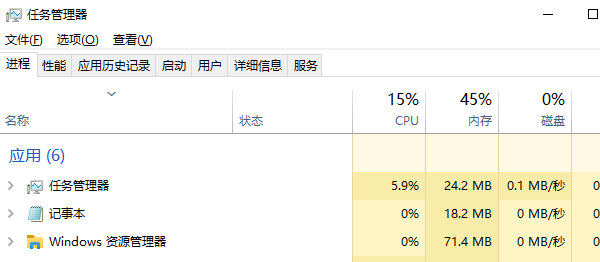
2. 查看是否存在正在使用摄像头的程序。
3. 选中相关进程,点击“结束任务”。
4. 重新打开需要使用摄像头的软件测试。
二、检查系统摄像头隐私权限设置
如果 Windows 摄像头权限被关闭或限制,应用程序即使检测到设备,也可能无法调用画面数据,从而导致黑屏。这类问题多出现在系统更新或首次使用某些软件之后。
1. 打开“设置”,进入“隐私和安全性”。
2. 点击“摄像头”选项。
3. 启用“允许应用访问你的摄像头”。
4. 确认目标软件的摄像头权限已开启。

三、更新或重新安装摄像头驱动程序
摄像头驱动异常、缺失或版本不兼容,是导致黑屏问题的高发原因。相比手动查找驱动,使用“驱动人生”可以一键检测摄像头状态,避免驱动错误或安装失败,更适合普通用户快速解决问题。
1. 下载并安装【驱动人生】。

 好评率97%
  下载次数:4853537
 2. 打开软件,将页面切换到“驱动管理”,点击“立即扫描”。
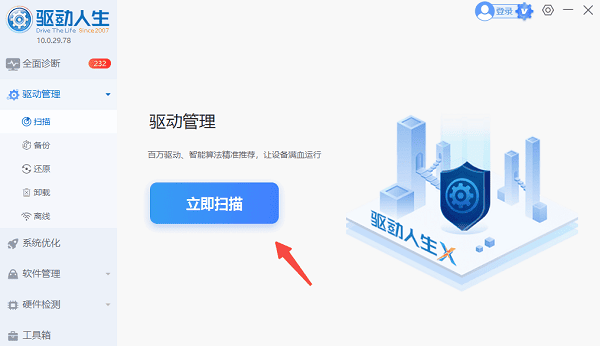
3. 扫描完成后,找到摄像头相关驱动异常提示,点击“升级驱动”或“一键修复”按钮。

4. 更新完成后重启电脑,再次测试摄像头画面。
四、检查摄像头物理开关或快捷键
部分笔记本电脑配备了摄像头物理遮挡开关,或通过功能键控制摄像头启用状态。如果误操作关闭,系统仍可能识别设备,但画面会一直保持黑屏。
1. 检查摄像头旁是否有物理滑动开关。
2. 查看键盘是否有带摄像头图标的功能键。
3. 尝试按下 `Fn + 功能键` 重新开启。
4. 打开摄像头软件查看是否恢复正常。
五、修复系统服务或系统文件异常
当系统组件或相关服务异常时,也可能影响摄像头的正常调用。这类问题通常需要通过系统自检工具进行修复。
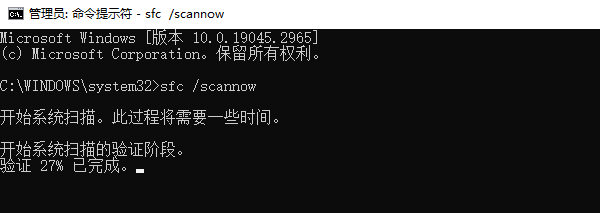
1. 在搜索框中输入“命令提示符”。
2. 选择“以管理员身份运行”。
3. 输入 `sfc /scannow` 并回车。
4. 修复完成后重启电脑测试。
电脑摄像头开着却黑屏,大多数情况下并非硬件损坏,而是驱动、权限或软件设置问题。建议优先通过【驱动人生】快速检测并修复摄像头驱动,再配合系统级排查方法,基本都能恢复正常使用,省时又高效。