不少Windows 10用户都有过这样的经历:系统提示有更新,点了“立即更新”,结果下载半天,安装到一半突然失败,有的直接回滚到原来的系统版本,有的反复提示“更新失败,请稍后再试”。那么该如何解决这个问题?下面将为你提供一份完整的解决方案。

一、原因分析
1、驱动不兼容或异常
在系统更新过程中,Windows需要调用显卡、芯片组、存储控制器等多种硬件驱动。如果驱动版本过旧、与当前系统不兼容,或者本身存在异常,就很容易在更新阶段被系统拦截,直接导致更新失败或自动回滚。这种情况在更新大版本(如 22H2)时尤为常见。
2、系统组件依赖驱动加载失败
有些用户平时用电脑没什么问题,但一更新系统就失败,原因往往出在“系统依赖组件”上。更新过程中需要调用底层驱动或系统服务,一旦其中某一项加载失败,更新就无法继续。
3、C盘空间不足
如果系统盘剩余空间太少,Windows更新在解压、备份、安装阶段就会直接终止。常见表现包括:提示“磁盘空间不足”、下载完成但安装阶段失败、更新进度到某个百分比卡住不动。
4、旧更新残留或缓存异常
之前更新失败留下的缓存文件,可能会干扰后续更新,导致同一个补丁反复失败,看起来像“怎么更新都不行”。
二、解决方案
方案一:使用驱动人生修复驱动问题
首先,驱动问题是 Win10 更新失败的第一大原因,也是最容易被忽视的一点。驱动人生可以自动识别系统中存在异常、不兼容或版本过旧的驱动,并提供适配当前系统的稳定版本。操作步骤:

 好评率97%
  下载次数:4858157
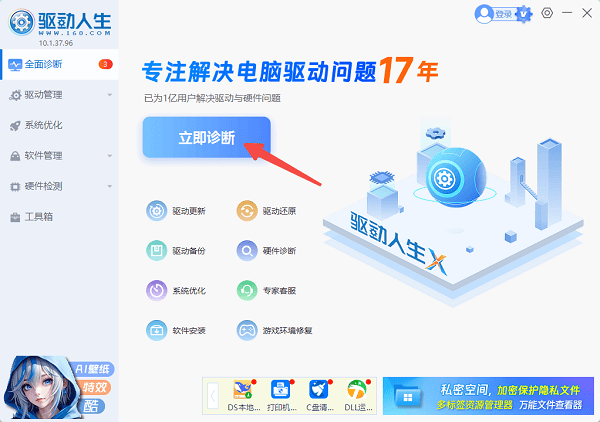
1、打开驱动人生客户端,点击“立即诊断”,等待系统检测完成。
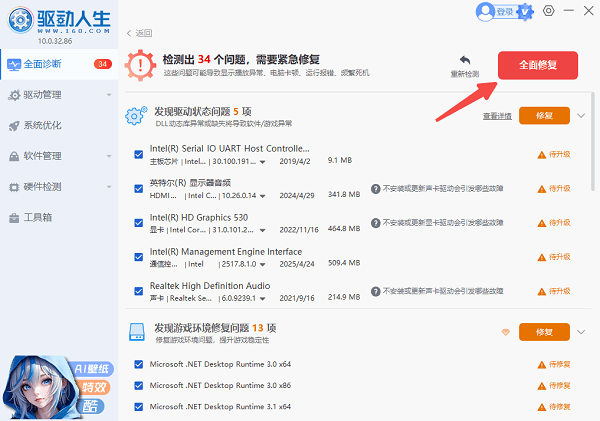
2、重点关注显卡、芯片组、存储控制器等驱动,如果有异常项,勾选后点击“全面修复”。
3、更新完成后需要重启一下电脑,再重新执行Windows更新。
方案二:重启相关系统服务并重新更新
对于多次更新失败的情况,可以尝试重新启动Windows更新相关服务,让系统重新拉取更新文件。具体操作步骤:
1、同时按下 Win + R,输入 services.msc,回车。
2、在服务列表中找到以下几项:
Windows Update
Background Intelligent Transfer Service(BITS)
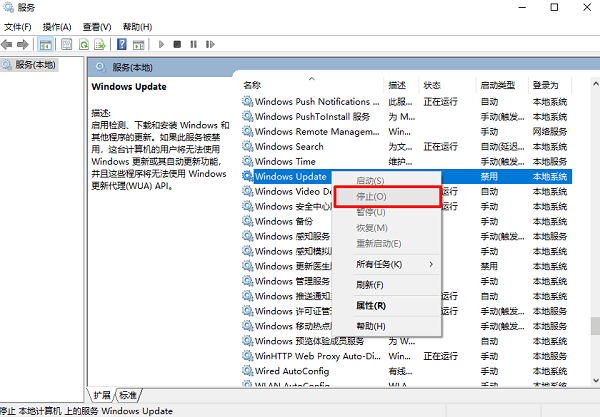
3、依次右键这些服务,选择“停止”。
4、打开文件资源管理器,进入路径:C:\Windows\SoftwareDistribution。
5、删除该文件夹内的所有文件(只删内容,不删文件夹本身)。
6、回到“服务”窗口,将刚才停止的服务重新启动。
7、重启电脑,再次尝试 Windows 更新。
方案三:检查并释放C盘空间
如果系统明确提示存储空间不足,或者你发现C盘只剩下几GB空间,那么建议使用百贝C盘助手这类工具快速清理系统垃圾、重复文件,帮你释放系统盘空间。建议操作:
 好评率97% 下载次数:1326666
1、使用百贝C盘助手清理系统垃圾以及重复文件,释放可用空间。
2、确保C盘至少预留20GB左右空间。
3、释放空间后,再重新尝试系统更新。

方案四:避免同时运行大型软件或安全工具
在系统更新过程中,建议暂时关闭大型软件、第三方安全防护工具,避免在更新阶段占用资源或拦截系统行为。
三、常见问题 FAQ
Q1:Win10 更新失败一直回滚,正常吗?
这是系统的自我保护机制,一旦检测到关键步骤失败,就会自动回滚,避免系统无法启动。
Q2:每次都卡在 30%、70%、99%是什么原因?
通常和驱动校验、系统组件加载有关,优先检查并更新驱动。
Q3:更新过程中卡很久可以强制重启吗?
不建议。长时间卡顿属于正常现象,强制关机可能导致系统损坏。
Win10更新失败,本质上是“更新条件没有满足”。建议大家可以先使用驱动人生修复驱动,往往事半功倍;而当更新提示空间不足时,再配合百贝C盘助手释放C盘空间,效果会更理想。按照正确顺序一步步排查,大多数更新失败问题都能顺利解决,无需盲目重装系统。