明明电脑没存多少东西,C盘却总是爆满,电脑越来越卡,打开程序都慢吞吞的?实际上,C盘空间不足大多数时候是系统垃圾、缓存文件和一些大文件长期占用造成的。今天就教大家几招,轻松释放C盘空间,让电脑顺畅起来。

一、清理临时文件和系统垃圾( Win10 / Win11)
C盘占用空间多,最常见的原因就是临时文件、缓存和系统垃圾堆积。Windows 自带清理工具就能解决:
Windows 10操作步骤:
打开此电脑 → 右键点击C盘 → 选择属性。
点击磁盘清理 → 勾选临时文件、系统缓存、回收站文件 → 点击确定。
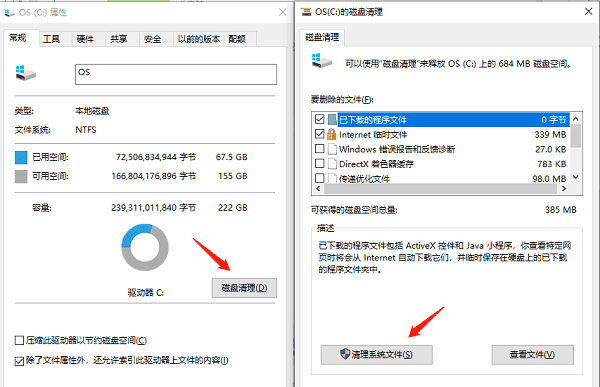
然后再点击清理系统文件,勾选以前的Windows更新文件或系统错误内存转储文件 → 点击确定清理。
Windows 11操作步骤:
在桌面搜索框中搜索“磁盘清理”,勾选需要清理的文件清理即可。
二、使用“百贝C盘助手”一键清理
虽然手动清理可以释放部分空间,但很多缓存、重复文件和大文件容易漏掉,推荐使用百贝C盘助手一键扫描和清理,更彻底、更安全。
点击下方按钮,下载并安装百贝C盘助手。

 好评率97%
  下载次数:1326666
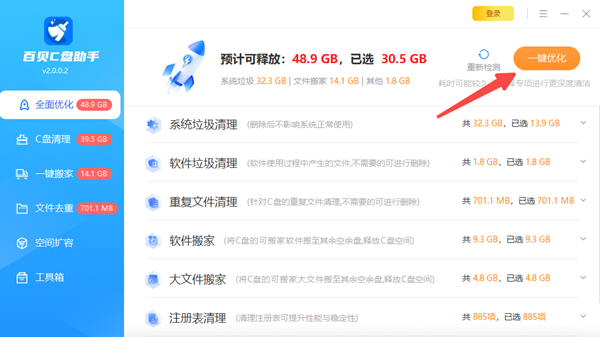
 打开软件,它会自动分析C盘占用空间最多的文件和垃圾。
扫描完成后,选择全面优化,包括临时文件、系统缓存、日志、无用更新残留等。
三、移动大文件到其他盘
除了系统文件和软件,占用C盘空间的大头往往是文档、照片和视频。百贝C盘助手也能帮你快速定位大文件和重复文件:
打开软件,点击“一键搬家”。
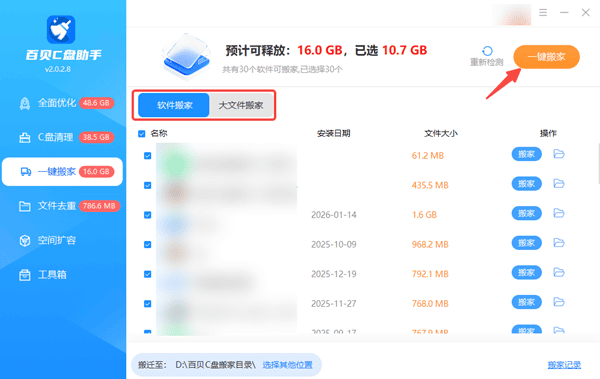
软件会列出C盘里占用空间最大的文件和软件,可以直接选择移动到D盘。
不用手动翻找,每次清理都能快速腾出好几个GB空间。
四、扩容C盘空间(释放更多可用容量)
如果你清理了垃圾和冗余软件后,C盘仍然空间紧张,可以进一步扩容C盘空间或优化系统占用,让C盘腾出更多可用容量。百贝C盘助手支持智能分区调整功能,自动检测可用空间并安全扩容C盘,不需要复杂的磁盘管理操作。
打开软件,点击“空间扩容”。
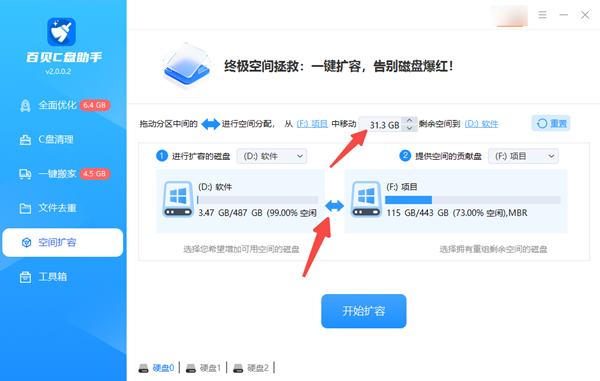
选择要释放空间的分区(如D盘),拖动滑块分配给C盘。
点击 开始扩容,软件自动完成扩容,无需担心数据丢失。
C盘空间不足是很多人都会遇到的问题,建议新买来的电脑分区时,把C盘分大一点,这样后续使用就不会频繁出现空间不足的困扰。遇到C盘爆红问题,可使用百贝C盘助手,一键搞定C盘占用问题,让你的电脑恢复轻快状态!