本来想用微信打个视频电话,结果一接通就是黑屏,或直接弹出“无法打开摄像头”。这应该是系统权限、驱动或设置出了一些小故障。下面分手机端和电脑端两种情况讲清楚。

一、手机微信摄像头打不开怎么办?
1、摄像头权限没开启
系统升级或更换手机后,微信的相机权限可能被关闭。
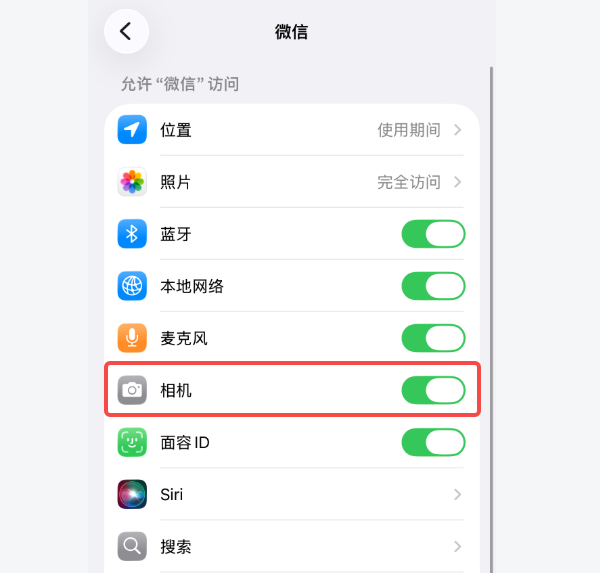
安卓手机检查方法:打开【设置】,点击【应用管理】→找到【微信】,进入【权限管理】,查看【相机】是否开启。
苹果手机检查方法:打开【设置】,点击【App】下滑找到【微信】,确认【相机】开关已打开。
2、摄像头被其他App占用
如果权限没有问题,但视频仍黑屏,那可能是摄像头被其他应用占用。比如刚使用过需要调用摄像头的应用(如QQ视频),有时后台未完全释放资源,也会导致微信短时间内无法打开摄像头。这种情况通常清理后台应用或重启手机就能恢复。
二、电脑微信摄像头打不开怎么办?
1、Windows摄像头权限被关闭
第一步同样要检查系统权限。Windows 10和Windows 11都有独立的摄像头隐私设置。
操作步骤:
打开【设置】,点击【隐私和安全性】,找到【摄像头】,打开“允许应用访问摄像头”。
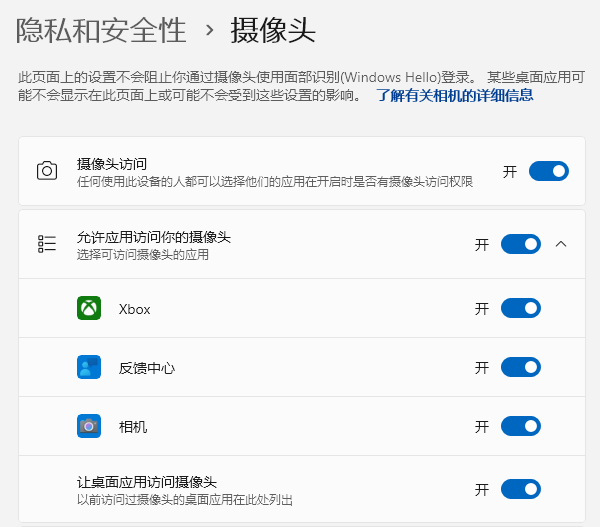
确认微信权限已开启。
2、摄像头被其他软件占用
如果权限正常,但依旧黑屏,就要考虑摄像头是否被其他程序占用。比如刚开过腾讯会议等软件,有时即使窗口关闭,进程仍在后台运行。
解决方法:
按Ctrl + Shift + Esc打开任务管理器;
找到相关进程,右键点击“结束任务”;
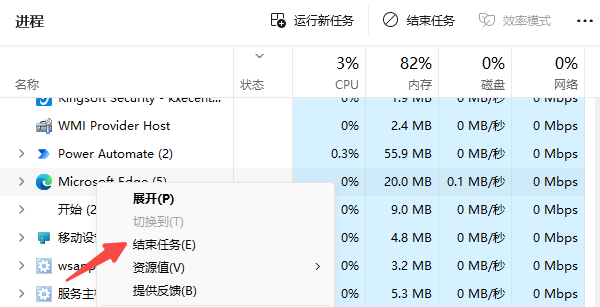
再重新打开微信测试即可。
3、摄像头驱动异常
还有一个比较常见的原因是摄像头驱动异常。如果在电脑的设备管理器里看到黄色感叹号,或摄像头设备消失,相机应用打不开等,那大概率就是驱动出了问题。
可以使用驱动人生帮你修复,可以自动识别电脑中的摄像头设备,检测驱动是否缺失、损坏或版本不兼容,并匹配合适版本进行修复,避免装错驱动导致更多问题。
操作步骤:
在电脑上,点击下方驱动人生安装包,一键完成安装↓↓↓

 好评率97%
  下载次数:4966039
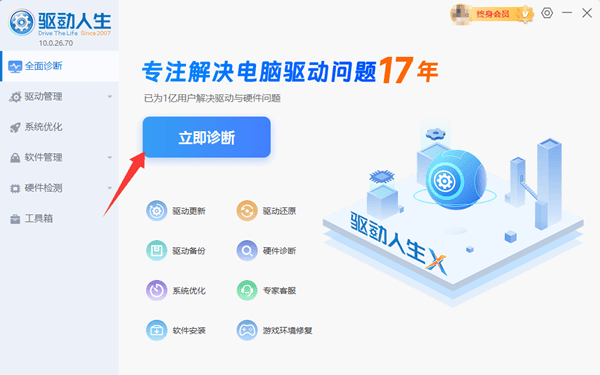
 打开驱动人生软件,点击【立即诊断】,等待系统自动检测电脑中的所有硬件驱动状态;
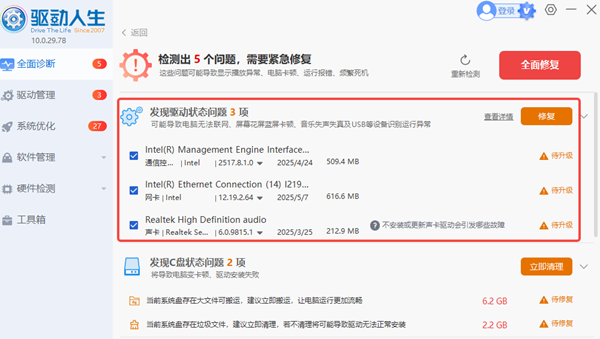
在检测结果中找到“摄像头驱动”或“图像设备驱动”,点击【修复】或【升级】;
安装完成后重启电脑,再次打开微信进行视频测试。
4、笔记本摄像头被物理关闭
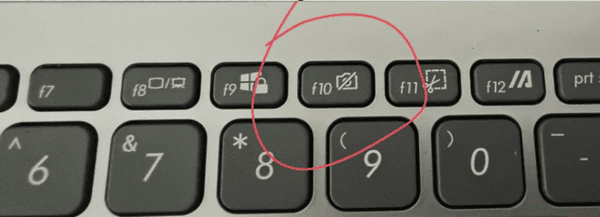
有些笔记本带有摄像头物理遮挡滑块,或者通过Fn功能键关闭摄像头。可以检查摄像头上方是否有滑动开关,或尝试按带摄像头图标的快捷键。
微信视频摄像头打不开,按照以上的顺序排查,基本都能找到原因。相信你已经修复完成,正和朋友高高兴兴通视频了。以后再遇到类似情况,按这个思路走一遍,很快就能搞定。