想要打开电脑的windows安全中心查看一下病毒防护状态,结果打开是空白的。多半是服务异常、系统文件损坏或组件被误关闭导致。今天就教大家几种实用的解决方法。

一、确认系统版本
Windows 10和Windows 11都自带“Windows 安全中心”。如果是精简版系统或第三方修改系统,安全中心组件可能被删除,就会出现空白。如果你用的是官方原版系统,可以继续往下排查。
二、检查安全中心服务是否开启
很多时候,页面空白只是因为服务没启动。
操作步骤:
键盘同时按下 Win + R 组合键,输入:services.msc 并点击确定。
找到【windows安全中心服务】和【安全中心】服务。
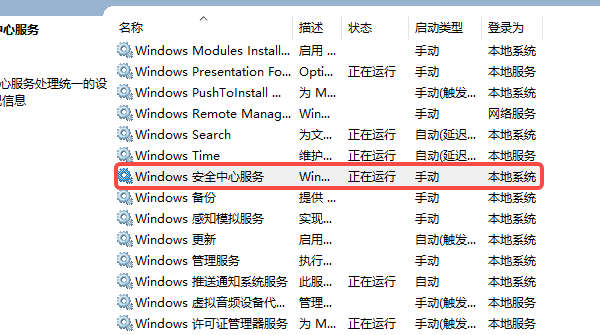
查看状态是否为“正在运行”;
如果未启动 → 右键点击 → 选择【启动】;
双击该服务,将启动类型改为【自动】;
操作完成后,重新打开安全中心试试。
三、重置Windows安全中心应用
如果服务正常但页面仍空白,可以尝试重置。
操作步骤:
打开【设置】,点击【系统】→【系统组件】,点击【高级选项】;
依次点击【终止】→【修复】→【重置】;
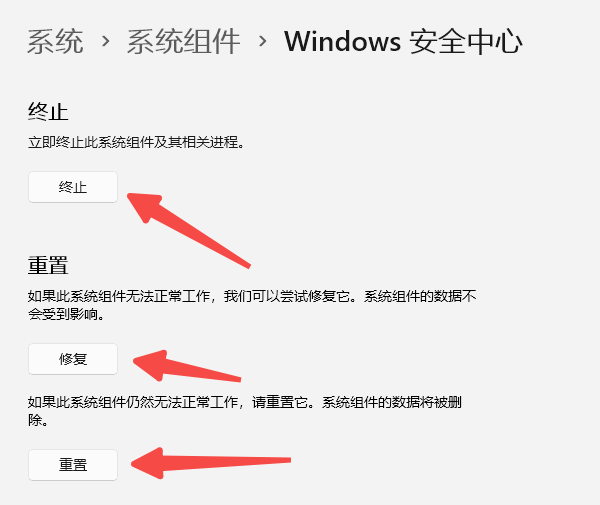
重置后一般可以恢复。
四、驱动异常导致安全中心加载失败
Windows安全中心依赖底层驱动与系统组件运行,如果显卡驱动、主板驱动或系统关键驱动异常,也可能导致安全中心页面空白。可以使用【驱动人生】自动扫描电脑驱动状态,修复异常驱动。
操作步骤:
点击下方驱动人生安装包,一键安装完成↓↓↓。

 好评率97%
  下载次数:4969248
 进入软件首页,点击【立即诊断】,等待系统自动检测驱动状态。

扫描完成后,勾选提示“异常”或“需更新”的驱动。
点击【全面修复】或【升级】。
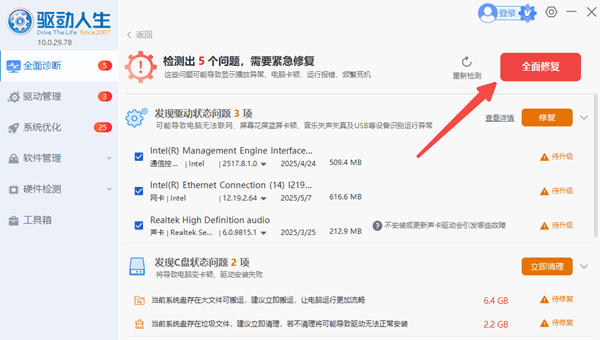
驱动修复完成后,重启电脑,让系统重新加载底层驱动组件。
五、修复系统文件
系统文件损坏也会导致组件无法加载。
操作步骤:
右键开始菜单,选择【Windows 终端(管理员)】
输入命令:sfc /scannow,并按回车键。
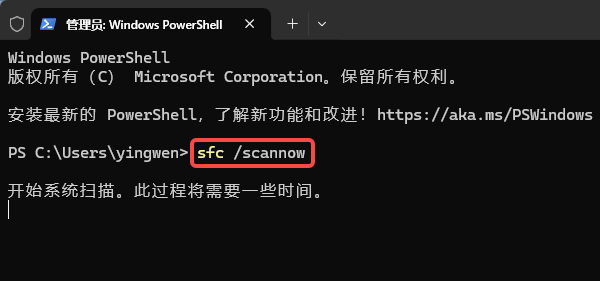
等待扫描完成。
如果有错误提示,再输入:DISM /Online /Cleanup-Image /RestoreHealth,按回车。
执行完重启电脑。
六、检查是否被第三方安全软件禁用
如果你安装了其他杀毒软件,它们可能会关闭系统自带的安全中心。可以暂时退出或卸载后测试。
电脑出现问题时,不要盲目重装或乱删文件,其实很多故障都有针对性的解决方法。养成定期检测驱动、维护系统的习惯,也能减少类似问题发生。