很多人喜欢把资料、软件、视频等文件存储在D盘。时间一长,D盘空间就会越来越少,出现磁盘空间不足、文件无法保存、软件运行变慢的情况。那么,D盘满了怎么清理? 下面分享5种简单有效的方法,帮助你快速释放磁盘空间。

一、使用“百贝C盘助手”清理
很多人清理磁盘时最大的难题是不知道空间到底被什么占用了。如果一个文件夹一个文件夹去找,既耗时间,也很容易漏掉隐藏文件。
比较省事的方式,是借助“百贝C盘助手”工具快速扫描磁盘空间。它不仅可以清理系统盘,也可以扫描D盘、E盘等其他磁盘 的空间占用情况。
步骤1:安装并打开百贝C盘助手,它会自动对电脑系统进行扫描;

 好评率97%
  下载次数:1326666
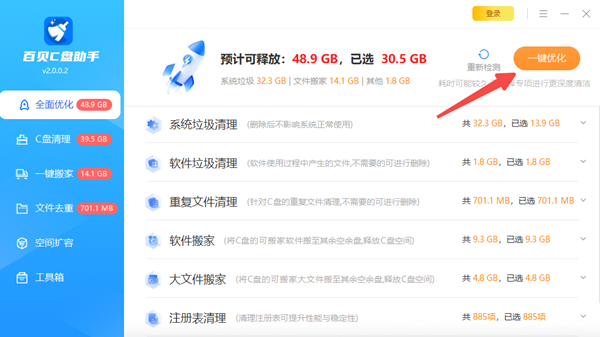
 步骤2:查看软件分析出的 大文件、缓存文件、重复文件,勾选不需要的文件进行清理,点击一键优化;
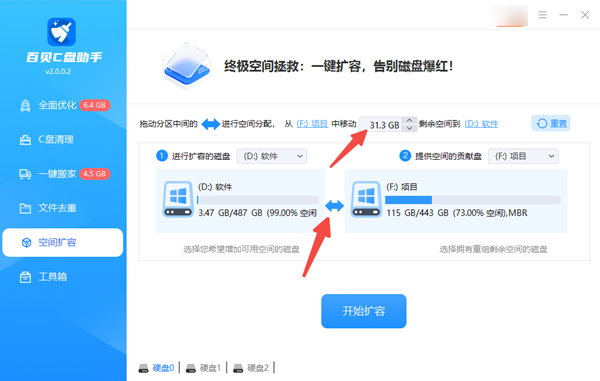
步骤3:如果清理后,C盘空间还是不够,还可以使用“空间扩容”功能,将其他有剩余空间的磁盘(如F盘),分一些给D盘。
这种方式最大的好处是能直观看到哪些文件占空间,清理起来效率会高很多。
二、卸载不再使用的软件
不少用户会把软件安装在D盘,但时间久了,很多软件其实已经不再使用,却仍然占据着大量空间。例如很久不玩的游戏、旧版本设计软件、临时使用过的工具软件等,建议定期检查已安装软件。
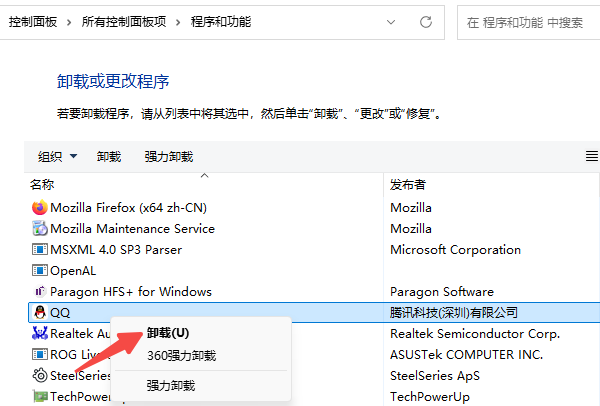
步骤1:打开“控制面板”,点击“程序和功能”,找到不再使用的软件,右键点击“卸载”。
步骤2:如果软件体积比较大,比如游戏或大型软件,卸载后往往能释放10GB以上空间。
三、清理软件缓存和下载目录
很多软件会在D盘生成缓存或下载文件,如果不定期清理,会慢慢占满磁盘空间。可以按照以下步骤操作:
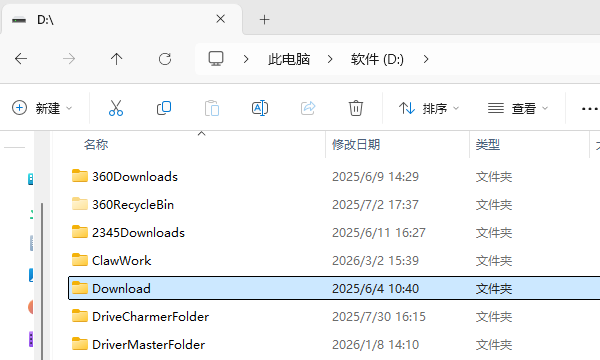
步骤1:打开“此电脑 → D盘 → Download(或你自己设置的下载文件夹)”,按文件大小排序,优先查看占用空间大的文件,删除不需要的安装包、压缩包、视频或重复文件。
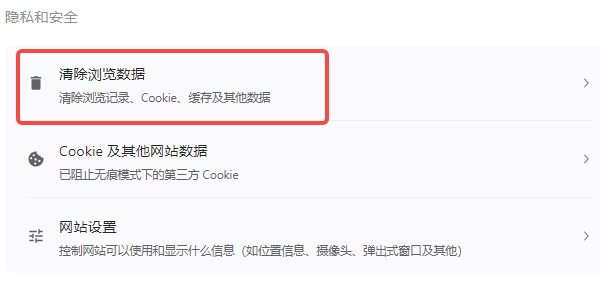
步骤2:打开常用的浏览器(如 Chrome、Edge)进入“设置 → 隐私与安全 → 清理浏览数据”,勾选“缓存图片和文件、下载记录(可选)”,点击“清理”。
步骤3:打开常用软件,如视频播放器、剪辑软件等,查找软件的“设置或偏好设置 → 缓存/临时文件管理”,点击“清理缓存”或手动删除缓存文件夹内容。
步骤4:进入游戏安装目录或游戏启动器的缓存文件夹(如Steam),删除不再使用的临时更新文件。
步骤5:打开常用解压软件(如7-Zip)设置,找到“临时文件夹位置”,删除其中的临时文件。
四、养成定期整理磁盘的习惯
想要避免D盘再次被占满,最好的办法其实是养成良好的文件管理习惯:
1、下载文件定期整理;
2、视频和安装包及时删除;
3、不常用文件定期归档;
4、软件缓存定期清理;
5、建议每隔1~2个月打开百贝C盘助手检查一次磁盘空间,这样就不会突然出现磁盘爆满的问题。
当发现D盘满了,不必着急重装系统。只要稍微整理一下,往往就能释放几十GB空间,电脑也会变得更加流畅。