有时候打开电脑,本来准备上网查资料或者刷视频,结果右下角网络图标直接一个红叉,提示“未连接,连接不可用”,这时候是真的很让人头大。尤其是Win7系统,这种问题其实还挺常见。别急,下面我给你整理了几个简单实用的解决方法,照着一步步操作,大概率能恢复正常。

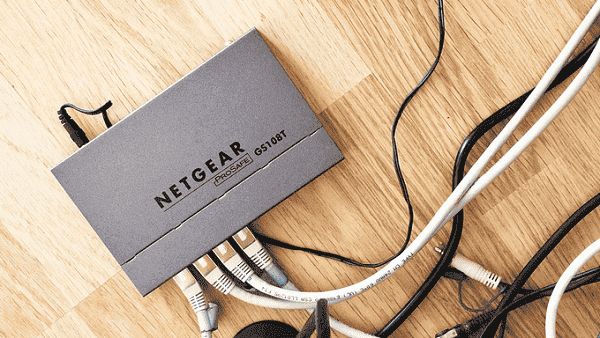
一、检查网线或WiFi是否正常
有时候问题其实很简单,比如网线松了、路由器没信号、WiFi被关闭了,但我们第一反应却是系统坏了。操作步骤:
1、如果你是台式机用户:检查网线是否插紧,以及网口指示灯是否亮(正常会闪烁)。
2、如果你用的是WiFi:查看右下角是否有无线图标,确认WiFi开关是否打开(笔记本有物理开关)。
3、重启一下路由器:断电30秒再插上,等1-2分钟再尝试连接。
二、启用被禁用的网络连接
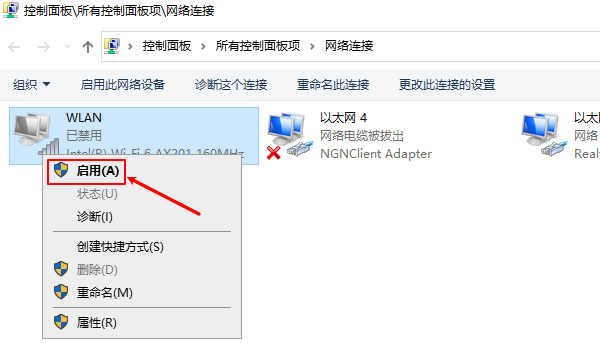
Win7有时候会因为误操作或者系统异常,把网络适配器禁用了,导致显示“未连接”。操作步骤:
1、打开【控制面板】,点击【网络和共享中心】,选择【更改适配器设置】。
2、查看是否有“本地连接”或“无线网络连接”显示为灰色。
3、如果是灰色,右键选择【启用】。
4、启用之后,一般几秒钟就会恢复网络。
三、更新或修复网卡驱动
驱动异常是导致“连接不可用”的核心原因之一,比如驱动丢失、损坏或者版本不兼容。这时我们可以借助【驱动人生】这类工具进行检测修复,无需复杂的手动操作。操作步骤:
1、在另一台能上网的设备下载“驱动人生”安装包,拷贝到电脑上进行安装。

 好评率97%
  下载次数:5043372
2、安装完成后打开软件,点击【立即诊断】,系统会自动检测网卡驱动问题。

3、找到“网卡”或“无线网卡”,点击【全面修复】按钮。
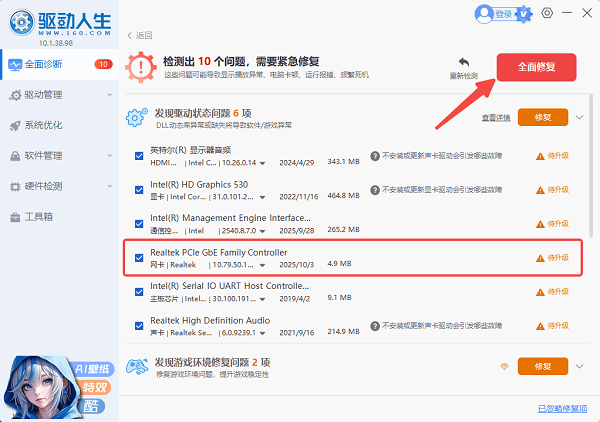
4、等待修复完成后重启电脑,基本就能恢复正常网络了。
四、重置网络配置
如果前面都没用,可能是IP配置或者网络协议出错了。操作步骤:
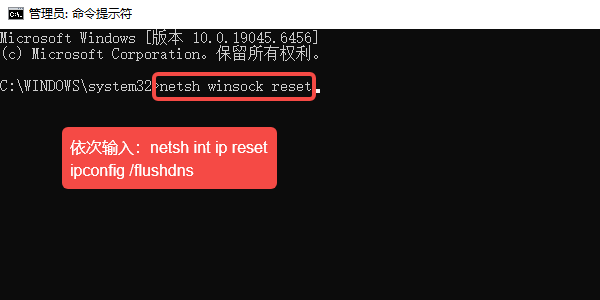
1、点击【开始菜单】,在搜索框输入cmd。
2、右键“cmd”,选择【以管理员身份运行】。
3、输入以下命令(逐条执行):
netsh winsock reset
netsh int ip reset
ipconfig /flushdns
4、执行完成后重启电脑。
五、检查网卡是否损坏
如果以上方法都无效,有可能是硬件问题,比如网卡损坏。操作步骤:
1、打开【设备管理器】,查看【网络适配器】是否有黄色感叹号、设备消失。
2、如果有的话可以参考以下解决方式:
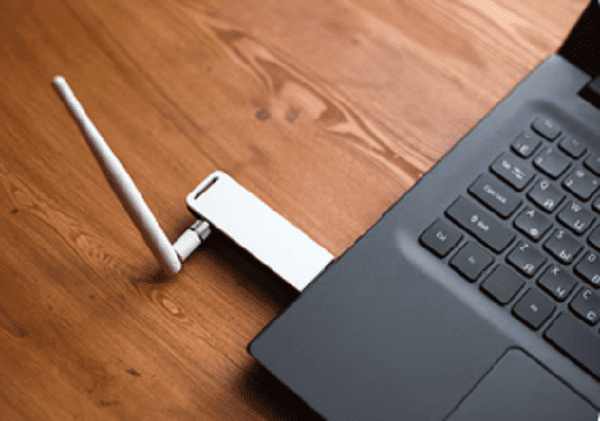
台式机:换一个USB网卡或PCI网卡;
笔记本:建议维修或使用USB无线网卡。
常见问题解答(FAQ)
Q1:电脑显示未连接,但WiFi是正常的?
可能是电脑没有正确连接到WiFi,建议删除网络后重新连接。
Q2:Win7网络图标一直红叉?
一般优先检查:网卡驱动、网络连接是否被禁用、路由器是否正常。
Q3:没有网怎么下载驱动人生?
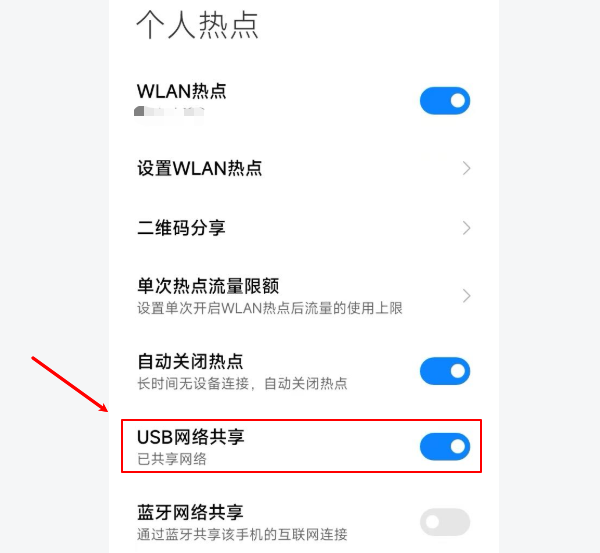
可以用手机USB网络共享或其他电脑下载,然后用U盘拷贝安装。
以上就是Win7出现“未连接连接不可用”的完整解决方案。如果想排查网卡驱动,建议优先使用“驱动人生”这类工具一键检测修复,省时又省力,成功率也更高。如果你按顺序一步步操作,基本都能恢复网络。如果还是不行,再考虑硬件问题也不迟。