有时候电脑网络问题就是这么“拧巴”:WiFi明明连着,信号满格,但网页死活打不开;想去“网络适配器属性”里改设置,结果一点击直接弹出——“发生意外错误”,连入口都不给进。那么这到底是怎么回事?下面整理了几个比较常见的原因,按顺序操作,基本都能解决。

一、检查网络服务是否异常
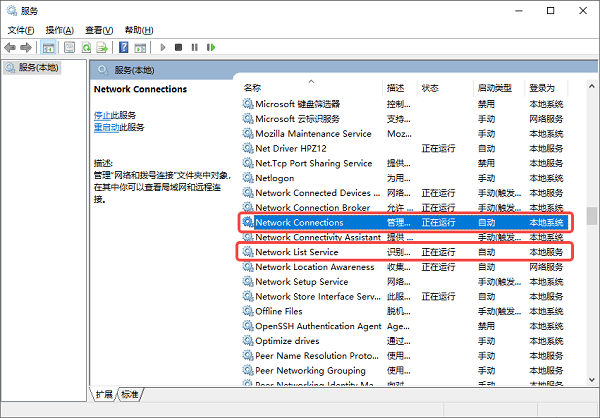
Windows 的网络功能依赖多个系统服务协同工作,如果这些服务被关闭、卡死,或者启动类型被修改,就会出现“功能打不开但图标正常”的情况。像“网络连接属性打不开”这种报错,本质上就是系统无法调用相关服务接口,属于比较典型的底层服务异常。操作步骤:
1、按下 Win + R,输入 services.msc 回车。
2、在服务列表中找到以下几项:
Network Connections
DHCP Client
Network List Service
3、双击打开后检查启动类型是否为【自动】,服务状态是否为【正在运行】。
4、如果未运行,点击“启动”。
5、设置完成后重启电脑再测试。
二、检测并修复网卡驱动
网卡驱动是系统与网络硬件之间的核心桥梁,一旦驱动损坏、不兼容或版本异常,就会导致各种“奇怪问题”,比如能连网但不能用、设置打不开、甚至直接报错。这时我们可以借助【驱动人生】来自动匹配正确版本,避免手动下载出错,同时可以快速修复驱动异常问题。操作步骤:
1、点击下方按钮快速下载最新版驱动人生安装包。

 好评率97%
  下载次数:5046513
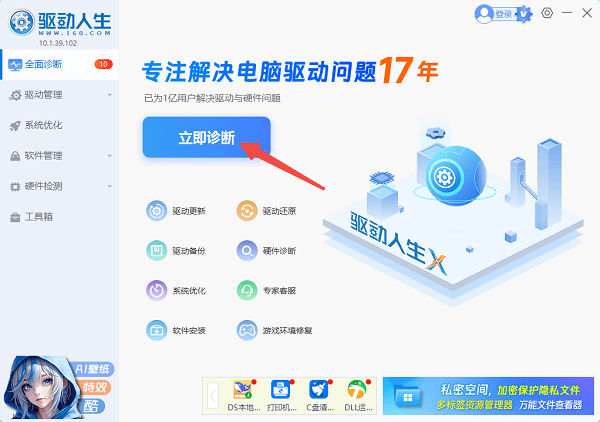
2、安装完成后打开软件,点击主界面的【立即诊断】,全面检测电脑硬件及驱动状态。
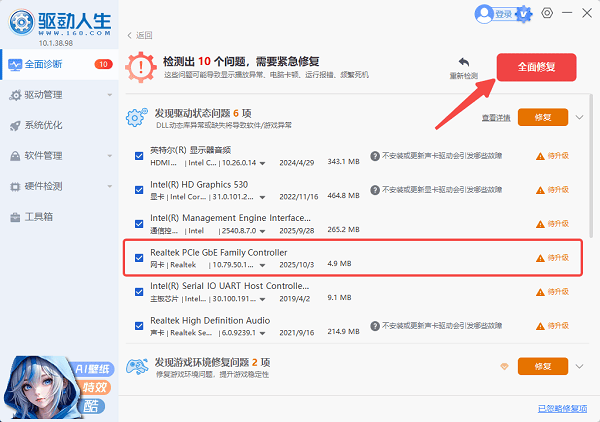
3、诊断结束后,找到无线网卡或有线网卡驱动,点击【全面修复】按钮。
4、完成后重启电脑,基本就能恢复正常网络了。
三、重置网络配置
如果你之前调整过网络设置、使用过优化软件,或者系统异常关机,可能会导致TCP/IP协议、Winsock等配置损坏。这类问题不会直接提示错误,但会表现为网络异常、属性打不开等“隐性故障”。操作步骤:
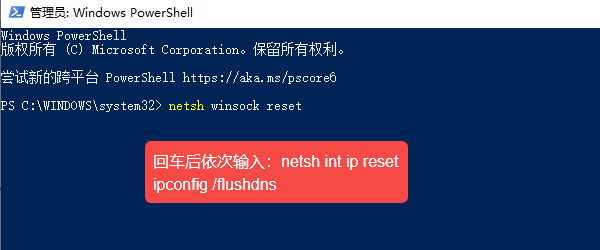
1、右键开始菜单,打开【Windows PowerShell(管理员)】。
2、依次输入以下命令:
netsh winsock reset
netsh int ip reset
ipconfig /flushdns
3、执行完成后重启电脑。
四、修复系统文件
当系统文件或组件损坏时,网络模块也可能受到影响,导致功能调用失败,比如属性窗口无法打开。这种情况通常伴随系统其他异常,但不一定明显。操作步骤:
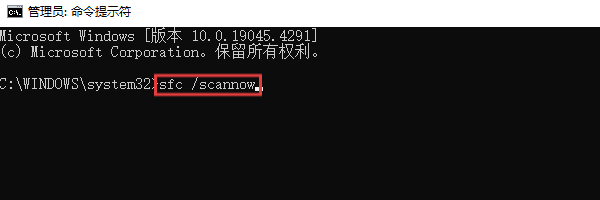
1、以管理员身份运行命令提示符。
2、输入sfc /scannow命令并回车,等待系统自动扫描修复。
3、完成后重启电脑。
五、使用系统网络重置
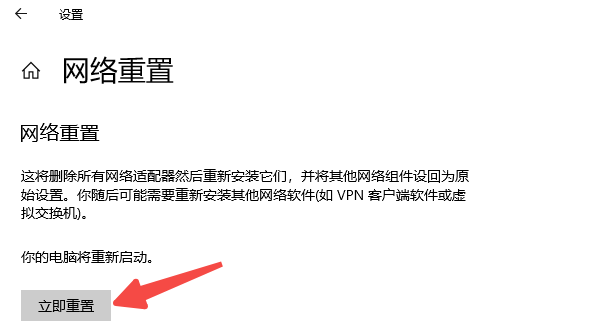
当网络配置已经混乱到难以手动修复时,直接重置是最彻底的方式,相当于重新安装所有网络组件。操作步骤:
1、打开【设置】→【网络和Internet】。
2、进入【高级网络设置】,点击【网络重置】并确认。
3、等待系统自动完成并重启。
注意:重置后需要重新连接WiFi
好了,以上就是“网络连接发生意外错误”的完整修复方案。如果你想省时间,优先把驱动这一环节处理好,比如借助驱动人生进行自动检测和修复,往往能直接解决大部分问题。