在日常工作和生活中,我们经常需要在手机和电脑之间传输文件、同步信息。今天就为大家整理了3种实用的连接方法,分别是数据线连接、蓝牙连接、局域网共享,一起来看看详细的操作步骤吧。

一、最基础:数据线连接
用USB数据线把手机和电脑连起来,手机上会弹出“允许访问设备数据”的提示,选择“传输文件”或“MTP模式”,电脑上就能看到手机盘符了。
优点:传输速度快、稳定,适合大文件。
缺点:需要数据线,手机和电脑不能离太远。
注意:如果是第一次连接这台电脑,系统会自动安装手机驱动,但有时会安装失败。这时电脑右下角可能提示“未成功安装驱动程序”,手机也毫无反应。别着急,下面会教你解决。
二、最方便:蓝牙连接
如果只是想传几张照片或者一个小文档,蓝牙是最省事的。电脑和手机都打开蓝牙,配对成功后,在文件上右键选择“发送到蓝牙设备”就行。
优点:不用线,不用网。
缺点:速度慢,不适合大文件。
三、最实用:局域网共享
家里或办公室有Wi-Fi的话,这个方法值得收藏。在电脑上新建一个文件夹,右键属性里设置“共享”,手机用文件管理器访问电脑IP地址就能互传文件。反过来,电脑访问手机,需要手机开启FTP服务(很多文件管理器都有这个功能)。
优点:不用数据线,速度快。
缺点:需要简单设置,且设备要在同一网络。
四、连接不上怎么办?
很多朋友在操作中遇到的最大问题就是:数据线插上了,手机也在充电,但电脑就是识别不了手机。导致这个问题的常见原因是电脑缺少手机USB驱动。驱动人生可以帮你快速安装合适的驱动。
具体操作很简单:
点击下方按钮,下载安装驱动人生;

 好评率97%
  下载次数:5084420
 打开软件,找到“驱动管理”栏目,点击“立即扫描”;
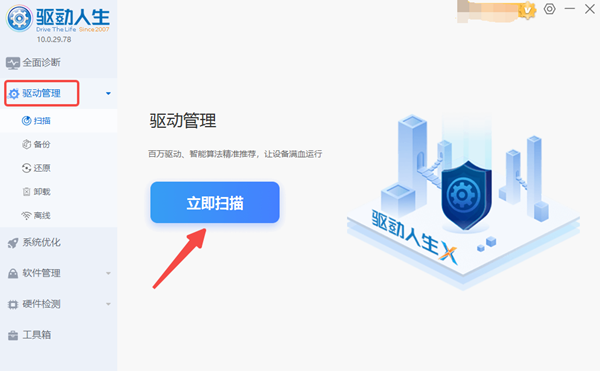
它会自动检测出哪些设备的驱动有问题;
如果看到USB驱动、手机驱动等,点击“升级驱动”或“一键修复”按钮;
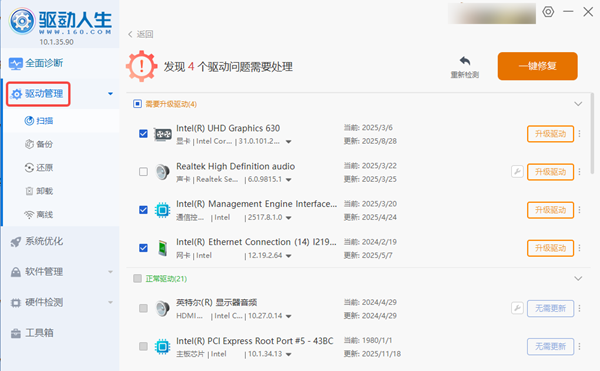
最后根据提示重启电脑即可。
最后提醒大家,无论用哪种方式,敏感文件建议连接后及时删除,公共电脑上记得退出账号。掌握了这些方法,相信你再也不会为手机电脑互传文件发愁了。