在日常使用电脑时,我们有时遇到这样一个“很迷惑”的问题:明明网络连接正常(比如可以登录微信、QQ,甚至能下载文件),但浏览器却打不开任何网页,一直提示“无法访问此网站”或“连接超时”。

这种情况常常集中在DNS解析、浏览器配置、系统网络设置或网卡驱动异常。下面我们从最常见的几个原因入手,配合详细操作步骤,帮你逐项排查解决。
一、手动修改DNS服务器
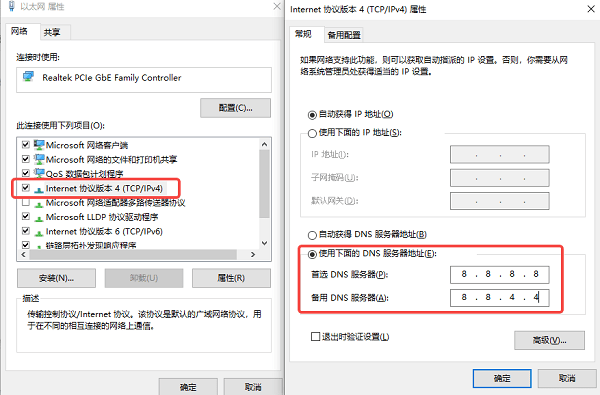
DNS的作用是把你输入的网址转换成服务器IP地址。如果DNS服务器响应慢、配置错误或被污染,就会出现浏览器一直转圈无法加载。尤其是在公共WiFi、宽带运营商DNS异常或系统配置被修改时,这类问题非常常见。操作步骤:
1、右键桌面右下角网络图标,点击“网络和Internet设置”。
2、进入后点击“更改适配器选项”,找到当前正在使用的网络(以太网或WiFi)。
3、右键点击 → 选择“属性”。
4、在列表中找到并双击“Internet 协议版本4(IPv4)”。
5、勾选“使用下面的DNS服务器地址”。
6、输入以下DNS(推荐稳定公共DNS):
首选DNS:8.8.8.8
备用DNS:8.8.4.4
7、点击“确定”保存,浏览器并重新打开测试。
8、如果仍无效,可尝试国内DNS:114.114.114.114。
二、清理缓存和禁用插件
浏览器在长期使用过程中,会缓存大量网页数据(图片、脚本、Cookie)。当这些数据损坏或版本冲突时,就会导致页面加载失败。此外,一些插件(如广告拦截、代理插件)也可能拦截网页请求。操作步骤:
1、打开浏览器(以Chrome为例),点击右上角“三点菜单” → “设置”。
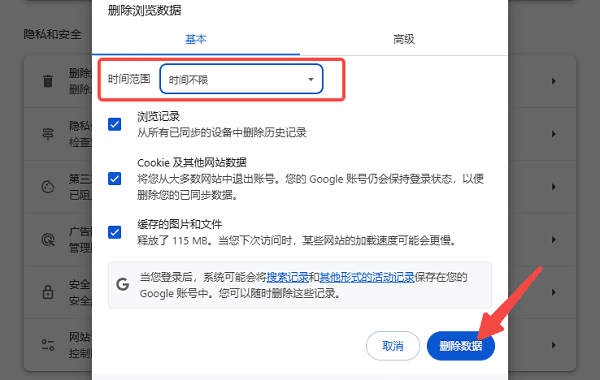
2、进入“隐私与安全”,点击“清除浏览数据”。
3、时间范围选择“时间不限”,勾选缓存图片和文件、Cookie和其他站点数据,点击“删除数据”。
4、返回设置,点击“扩展程序”,逐个关闭或删除可疑插件。
5、重启浏览器测试。
三、使用驱动人生检测并修复驱动
网卡驱动是操作系统与网络硬件通信的桥梁,一旦驱动版本过旧、不兼容或损坏,也会导致网络连接看似正常,但数据传输异常的现象。这时借助【驱动人生】可以自动匹配最适合的驱动版本,避免手动下载错误驱动导致问题加重。操作步骤:
1、点击下方按钮可直接获取最新版的驱动人生安装包。

 好评率97%
  下载次数:5087092
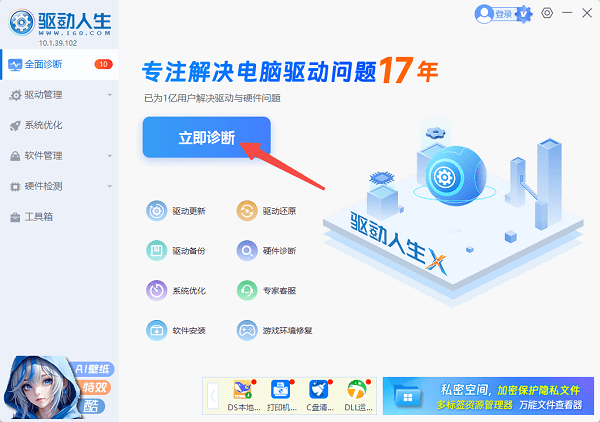
2、安装完成后打开软件,在首页点击“立即诊断”,等待系统自动检测所有驱动状态。
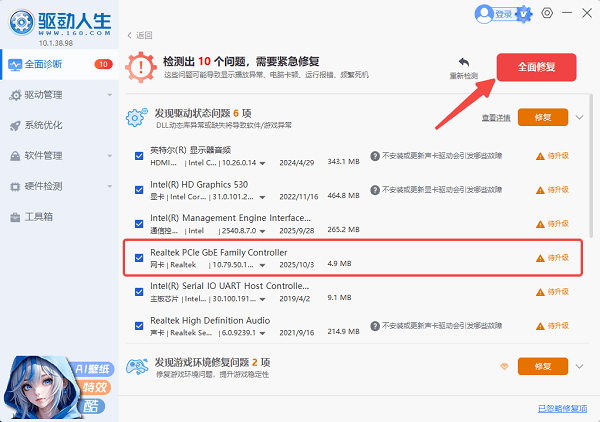
3、在结果中检查网卡驱动是否正常,如果异常,勾选后点击“全面修复”。
4、等待修复完成后,重启电脑使驱动生效。
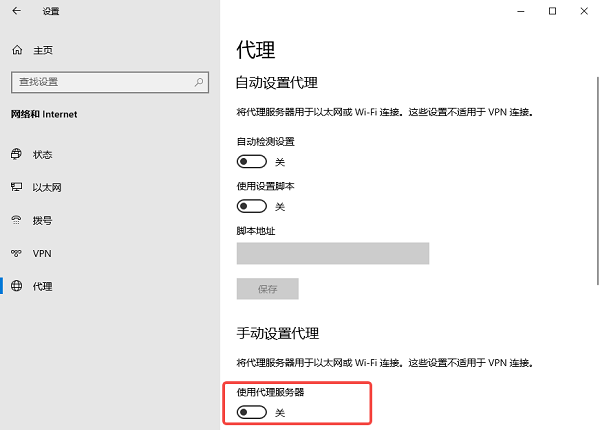
四、关闭代理设置
如果系统开启了代理服务器(VPN或某些软件自动设置),但代理地址不可用,也会出现这个问题。操作步骤:
1、打开“设置”,点击“网络和Internet”。
2、在左侧选择“代理”,关闭“使用代理服务器”。
3、确保“自动检测设置”为开启。
4、保存后重新打开浏览器测试。
五、临时关闭防护测试
部分安全软件会对网络行为进行严格控制,当误判浏览器行为时,会直接拦截访问请求,导致网页打不开。操作步骤:
1、打开电脑中的安全软件(如杀毒软件)。
2、找到“防火墙”或“网络防护”模块,暂时关闭相关防护功能。
3、重新打开浏览器访问网页。
4、如果恢复正常,可将浏览器加入白名单。
常见问题解答
1、为什么QQ能用但浏览器打不开?
因为QQ使用固定服务器IP,而浏览器依赖DNS解析
2、所有浏览器都打不开怎么办?
说明不是浏览器问题,应重点排查DNS或驱动。
3、手机能打开网页但电脑不行?
说明问题在电脑端,而不是网络本身。
当出现“网络正常但浏览器打不开网页”时,本质问题通常出在DNS解析、浏览器缓存、系统设置或驱动异常。建议优先按这个顺序排查:DNS设置 → 浏览器问题 → 驱动问题 → 代理与系统配置。对于不熟悉电脑操作的用户来说,优先使用驱动人生进行驱动检测与修复,可以快速排除底层问题,提高解决效率。