正专心工作或追剧,显示器突然开始一闪一闪的,看着特别难受。有人以为是显示器坏了,二话不说就准备掏钱换新的。且慢!屏幕闪烁虽然烦人,但很多情况下都不是大问题,今天就给大家梳理电脑屏幕闪烁常见的5个原因和解决办法。建议先收藏,遇到问题直接对照排查。

一、先检查连接线
无论是台式机还是笔记本外接显示器,信号线接触不良都是导致屏幕闪烁的头号元凶。
尤其是VGA老式接口,里面的针脚如果弯曲、松动,或者螺丝没拧紧,信号传输就会时断时续,屏幕自然跟着忽明忽暗。即便是HDMI或DP接口,用久了也可能出现氧化、接触不良。
解决方法很简单: 拔掉两端的连接线重新插紧,确认接口没有松动。有条件的话换一根线试试,往往问题就解决了。
二、刷新率设置不对
刷新率指的是屏幕每秒更新画面的次数。如果刷新率设置过低(比如59Hz或更低),人眼就能明显感觉到屏幕在“闪”。
尤其是刚重装过系统、更新过显卡驱动,或者换了新显示器之后,刷新率很容易被自动重置。
检查路径(Win11): 桌面右键 → 显示设置 → 高级显示器设置 → 选择刷新率。
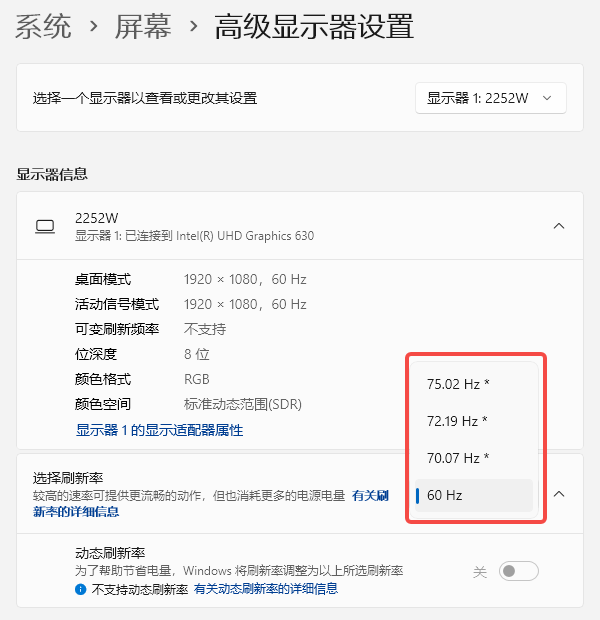
通常把刷新率调到60Hz以上(有条件的话75Hz、144Hz更好),闪烁感基本就消失了。
三、电源干扰
你有没有发现,家里其他电器开关的时候,显示器也会跟着闪一下?比如开灯、开关空调、冰箱压缩机启动的时候。
这其实是典型的电源干扰问题。显示器和一些大功率电器共用一个插排,或者墙内线路老化,都会导致电压波动,屏幕自然跟着闪。
解决方法: 把显示器单独插在一个质量好的插排上,尽量避开空调、冰箱、微波炉这些大功率电器。如果条件允许,买个带滤波功能的UPS电源或防浪涌插排,效果立竿见影。
四、显卡驱动问题
这是很多朋友踩过坑的地方。有时候硬件本身没毛病,但显卡驱动出了问题,屏幕照样闪个不停。
怎么判断是不是驱动问题? 进安全模式看看屏幕还闪不闪。如果安全模式下正常,一进正常系统就闪,那基本就是驱动在搞鬼。
常见情况包括:系统自动更新了驱动但版本不兼容、驱动文件损坏、显卡驱动版本过老与新系统冲突、或者装了两个互相打架的驱动。
很多电脑小白遇到驱动问题,不知道去哪下载,首推使用“驱动人生”帮你自动安装。

 好评率97%
  下载次数:5098265
 你只需要打开驱动人生,点击“立即诊断”,它会自动识别你的显卡型号、操作系统版本,然后给出稳定匹配的驱动推荐。

找到显卡驱动(屏幕闪烁主要看显卡驱动),点击“升级”或“修复”,等待自动完成,重启电脑即可。
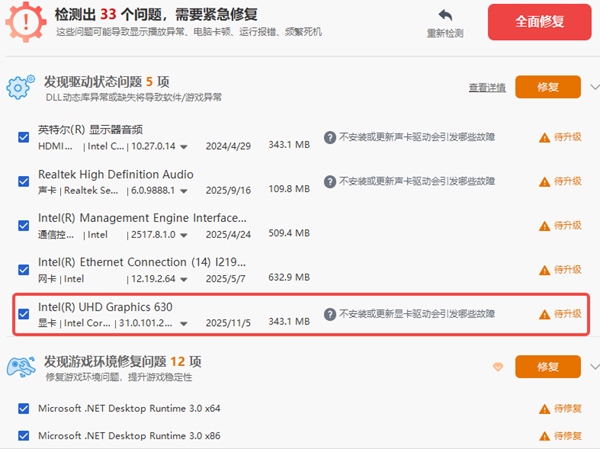
更贴心的是,驱动人生在更新驱动之前会自动创建系统还原点,万一新驱动不习惯,一键就能回到之前的状态,完全不用担心“越修越坏”。对于电脑水平一般、但又想自己解决问题的朋友来说,这简直是救星。
五、显示器硬件故障
如果以上四种方法都试过了,屏幕依然一闪一闪,那确实有可能是显示器本身出了问题。
常见故障包括:电源板电容鼓包、背光灯管老化、驱动板损坏等。尤其是用了五六年的老显示器,电容老化是大概率事件。
这时候就别自己折腾了,找专业维修师傅检测一下。如果维修费用超过两三百块,建议直接换新,现在千元以内就能买到不错的办公显示器。
按照这个顺序来,大多数屏幕闪烁问题都能自己解决。希望这篇文章能帮你省下一笔维修费,更希望你的眼睛不再受折磨。