电脑内存不足时,可以通过关闭后台程序、清理系统缓存、优化启动项、释放C盘空间等方式快速改善。如果问题反复出现,建议使用专业工具进行系统级清理,从根本上降低内存和存储占用。

一、电脑内存不足的常见原因
很多用户认为“内存不够”只是硬件问题,其实大多数情况下是使用习惯和系统堆积导致的:
1、后台程序过多,占用运行内存;
2、开机自启动软件过多;
3、系统缓存和临时文件长期未清理;
4、C盘空间不足影响虚拟内存;
5、软件安装杂乱,资源占用严重;
这些因素叠加,会让电脑出现明显卡顿甚至死机。
二、电脑内存不足7种有效清理方法
方法一:关闭占用高的后台程序
按Ctrl+Shift+Esc打开任务管理器,查看内存占用情况。
优先关闭:
1、占用内存较高的软件;
2、不必要的后台进程;
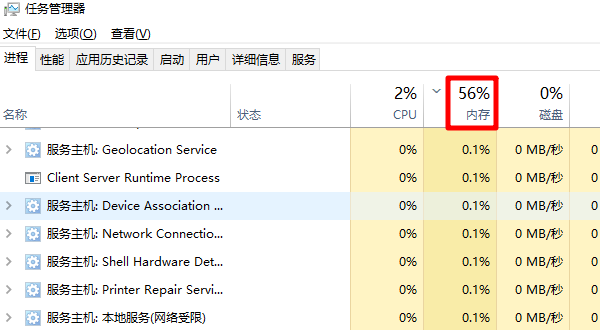
这是最直接有效的方式,适合快速释放内存。
方法二:禁用开机自启动程序
很多软件默认开机启动,会长期占用内存资源。
操作路径:
1、任务管理器→启动→禁用不必要程序;
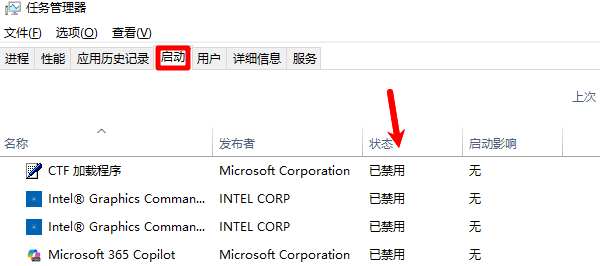
2、建议关闭下载工具、第三方更新程序等。
方法三:释放C盘空间(关键)
当C盘空间不足时,会直接影响虚拟内存使用,从而导致系统卡顿。这个时候通过专业清理工具“百贝C盘助手”可以自动扫描垃圾文件,清理系统缓存与残留数据,快速释放C盘空间。步骤如下:

 好评率97%
  下载次数:1326666
 1、点击上方按钮下载安装,打开“百贝C盘助手”软件的【全面优化】界面,软件会自动扫描电脑磁盘中垃圾文件、临时文件、浏览器缓存等,并支持C盘清理、一键搬家、文件去重这些功能,点击“一键优化”便会把这些文件全部清除整理。

2、如果不想进行一键搬家、文件去重这些操作,可以单独选择【C盘清理】这项,快速腾出C盘的空间。

相比手动清理,更高效也更彻底,适合不熟悉系统操作的用户。
方法四:清理系统缓存和临时文件
系统运行过程中会产生大量临时文件,占用内存和磁盘空间。
操作方法:
1、Win+R输入temp
2、删除临时文件;

同时可使用系统自带“磁盘清理”工具进行深度清理。
方法五:优化虚拟内存设置
虚拟内存可以在物理内存不足时提供缓冲。
设置路径:
此电脑 →属性→高级系统设置→性能→虚拟内存;
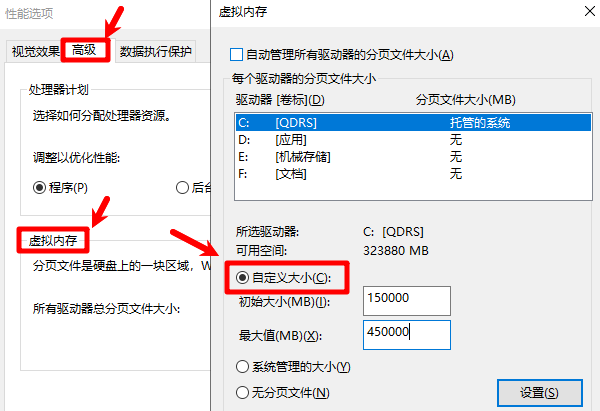
建议设置为物理内存的1.5倍,有助于缓解卡顿问题。
方法六:减少浏览器资源占用
浏览器是内存消耗大户,尤其是在多标签情况下。
建议:
1、关闭无用标签页;
2、禁用多余插件;
3、使用轻量浏览模式。
方法七:卸载不常用软件
长期不用的软件会占用内存和磁盘空间。
建议定期清理:
1、大型软件;
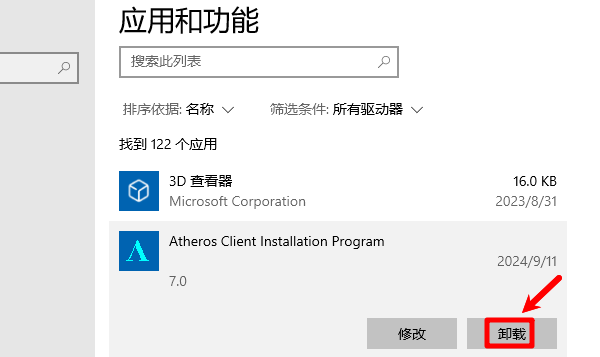
2、重复功能软件;
3、残留程序;
结合“百贝C盘助手”可以快速识别和清理无用文件,提高效率。
三、进阶优化建议
如果清理后仍然卡顿,可以考虑以下方案:
1、增加物理内存(如升级至16GB);
2、重装系统,彻底释放资源;
3、优化软件使用习惯;
对于使用年限较长的电脑,硬件升级往往更直接有效。
电脑内存不足并非无法解决,通过合理优化可以明显提升性能:
1、关闭后台程序释放内存;
2、禁用启动项减少占用;
3、清理缓存与临时文件;
4、释放C盘空间;
5、优化虚拟内存;
其中,借助“百贝C盘助手”进行系统清理,可以更高效地释放空间,解决因存储和缓存导致的内存不足问题。如果你的电脑频繁卡顿,建议定期清理系统,并结合工具优化,才能长期保持流畅运行。